
1. Choses à savoir avant d’utiliser phpMyAdmin
1.1. Comprendre le rôle de phpMyAdmin
phpMyAdmin est un outil graphique qui permet de gérer une base de données plus facilement.
Grâce à son interface, vous pouvez travailler avec MySQL et MariaDB sans saisir toutes les commandes SQL manuellement.
Cependant, phpMyAdmin n’est pas une base de données. Il s’agit simplement d’un outil qui permet de gérer MySQL ou MariaDB.
Les actions réalisées dans phpMyAdmin sont ensuite exécutées sur le serveur de base de données.
1.2. Comprendre les bases de données et les tables
Une base de données sert à stocker des informations de manière organisée. Elle permet ensuite de retrouver facilement ces informations.
Généralement, une base de données contient plusieurs tables.
Ces tables permettent de classer les informations. Par exemple, une table peut contenir les clients d’une entreprise, tandis qu’une autre peut contenir les produits.
Les données sont généralement organisées sous forme de lignes et de colonnes, comme dans un tableau.
1.3. Pourquoi apprendre SQL ?
Il est important de connaître les bases du langage SQL.
En effet, phpMyAdmin utilise SQL pour communiquer avec MySQL ou MariaDB. Même si l’interface permet de réaliser de nombreuses actions avec des boutons, SQL reste très utile.
Par conséquent, apprendre quelques commandes SQL vous aidera à mieux comprendre ce que fait phpMyAdmin.
1.4. Faire attention avant une modification
Avant toute modification, vérifiez toujours que vous êtes dans la bonne base de données.
Cette vérification simple permet d’éviter de modifier ou de supprimer des données par erreur.
De plus, il est recommandé de réaliser une sauvegarde avant une opération importante.
Ainsi, vous pourrez récupérer vos données en cas de problème.
1.5. Importer et exporter une base
La fonction Importer permet d’ajouter des données à partir d’un fichier.
Elle peut également servir à restaurer une base de données à partir d’une sauvegarde SQL.
À l’inverse, la fonction Exporter permet de créer une copie d’une base de données.
Cette copie peut ensuite servir pour une sauvegarde, un transfert ou une restauration.
1.6. Les utilisateurs et leurs droits
Les comptes utilisateurs permettent de contrôler les personnes qui peuvent accéder aux bases de données.
Chaque compte peut recevoir certains droits.
Par exemple, un utilisateur peut avoir le droit de consulter les données sans avoir le droit de les supprimer.
Il est donc préférable de donner uniquement les droits nécessaires à chaque utilisateur.
1.7. Les paramètres de phpMyAdmin
Les paramètres de phpMyAdmin permettent de modifier certaines options de l’outil.
Ils servent principalement à personnaliser l’interface et son fonctionnement.
Cependant, un débutant n’a pas besoin de modifier toutes ces options pour commencer à utiliser phpMyAdmin.
1.8. Les informations du serveur
Certaines informations affichées dans phpMyAdmin concernent directement le serveur MySQL ou MariaDB.
Par exemple, les Binary Logs sont des journaux qui enregistrent certaines opérations effectuées sur les données.
Les moteurs de stockage indiquent également la manière dont les données sont enregistrées et gérées.
De leur côté, les jeux de caractères permettent de gérer correctement les accents, les symboles et les caractères de différentes langues.
1.9. Les plugins
Les plugins peuvent ajouter des fonctions à phpMyAdmin.
Toutefois, ils ne sont pas indispensables pour apprendre les bases.
Pour commencer, concentrez-vous surtout sur la création des bases, la création des tables, la gestion des données et les sauvegardes.
1.10. Les bonnes pratiques pour débuter
Un débutant doit avancer étape par étape.
Il n’est pas nécessaire de mémoriser tous les menus de phpMyAdmin dès le début. Avec la pratique, leur utilisation devient progressivement plus simple.
Surtout, essayez de comprendre chaque action avant de la réaliser.
Évitez également de cliquer au hasard sur les boutons, notamment lorsqu’une opération peut modifier ou supprimer des données.
Enfin, n’ayez pas peur des erreurs. Elles font partie de l’apprentissage et permettent de mieux comprendre le fonctionnement des bases de données.
Une pratique régulière vous aidera donc à progresser et à mieux maîtriser phpMyAdmin.
2.Travaux Pratiques
Après avoir découvert les principales notions, passons maintenant à la pratique.
Dans ce laboratoire, vous allez créer une petite base de données pour gérer les clients d’un magasin.
Vous allez apprendre à :
- installer XAMPP ;
- démarrer Apache et MySQL ;
- ouvrir phpMyAdmin ;
- créer une base de données ;
- créer une table ;
- ajouter un client ;
- modifier un client ;
- supprimer un client ;
- créer un utilisateur ;
- sauvegarder une base ;
- restaurer une base.
2.1. Installation et démarrage de XAMPP
Étape 1 : Télécharger XAMPP
Pour commencer, téléchargez XAMPP depuis le site officiel :
https://www.apachefriends.org/download.html
XAMPP permet notamment d’utiliser Apache, MySQL et phpMyAdmin sur votre ordinateur.
Étape 2 : Installer XAMPP
Lancez ensuite l’installateur.
Suivez les différentes étapes proposées. Pour ce laboratoire, gardez notamment les composants Apache, MySQL et phpMyAdmin.
Étape 3 : Démarrer les services
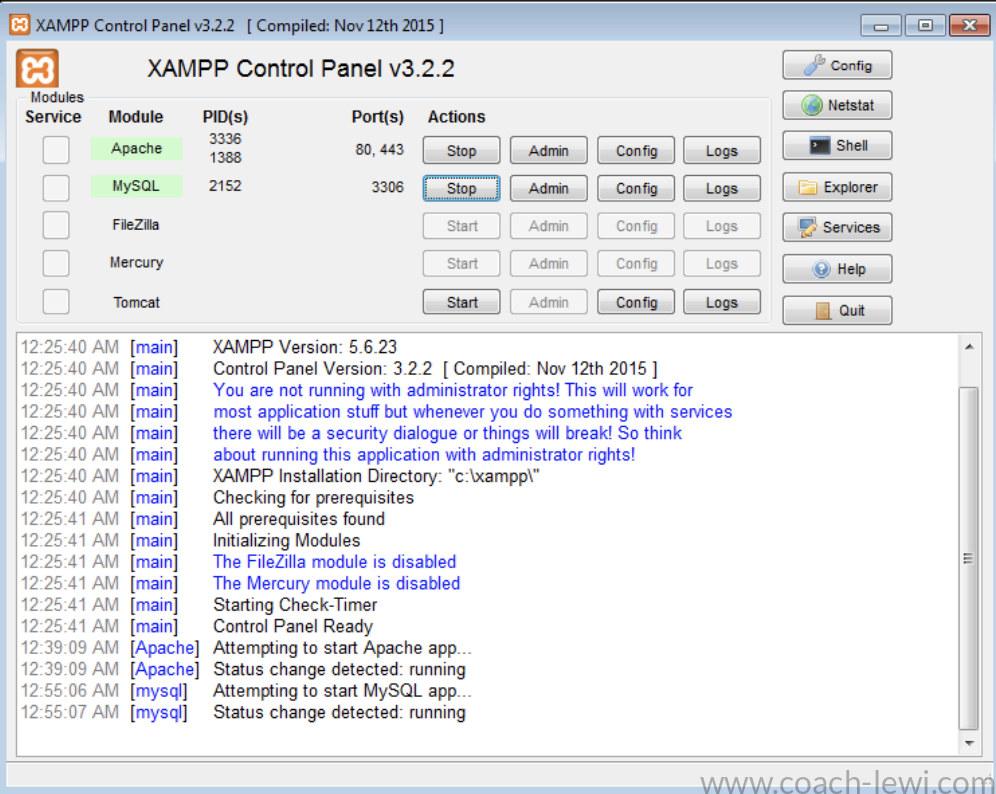
Ouvrez le XAMPP Control Panel.
Ensuite, cliquez sur Start en face de Apache.
Faites la même chose pour MySQL.
Les deux services doivent être démarrés avant de continuer.
Étape 4 : Ouvrir phpMyAdmin
Ouvrez votre navigateur.
Tapez ensuite l’adresse suivante :
Vous pouvez également cliquer sur Admin à côté de MySQL dans le panneau XAMPP.

2.2. Créer une base de données
Une fois phpMyAdmin ouvert, cliquez sur Bases de données dans le menu.
Dans le champ Nom de la base de données, saisissez :
gestion_magasin_db
Ensuite, choisissez :
utf8mb4_unicode_ci
Ce réglage permet notamment de gérer correctement les accents et de nombreux caractères spéciaux.
Enfin, cliquez sur Créer.
La base de données gestion_magasin_db est maintenant créée.


2.3. Créer une table
Dans le menu de gauche, cliquez sur la base :
gestion_magasin_db
Dans le champ Nom de la table, saisissez :
clients
Indiquez ensuite 4 colonnes.
Cliquez sur Créer.

Configurez maintenant les colonnes comme suit :
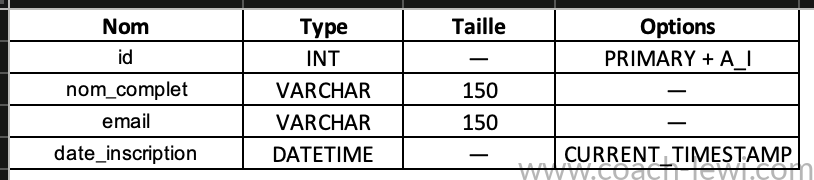
PRIMARY indique que id est la clé primaire de la table.
A_I signifie Auto Increment. La valeur de id sera donc générée automatiquement.
Pour date_inscription, choisissez CURRENT_TIMESTAMP comme valeur par défaut.
Enfin, cliquez sur Enregistrer.

La table clients est maintenant disponible dans la base gestion_magasin_db.

2.4. Ajouter un client
Pour ajouter un client, ouvrez la table clients.
Cliquez ensuite sur l’onglet Insérer.
Laissez le champ id vide. Grâce à Auto Increment, MySQL créera automatiquement sa valeur.
Dans nom_complet, saisissez par exemple :
Kouakou N'Guessan Ingrid Konan
Dans email, saisissez :
k.ingrid@test.com
Ensuite, cliquez sur Exécuter.

Le nouveau client est maintenant enregistré dans la table.


Pour pourvoir, modifier ou supprimer :
Cliquez sur l’onglet Parcourir pour afficher la liste des clients.
Modifier : Cliquez sur le crayon Éditer sur la ligne du client.
Supprimer : Cliquez sur le bouton Supprimer (la croix rouge).
2.5. Créer un utilisateur avec des droits limités
La gestion des utilisateurs permet de contrôler l’accès aux bases de données.
Pour commencer, cliquez sur l’icône Accueil en haut à gauche.

Ensuite, ouvrez Comptes utilisateurs.
Cliquez sur Ajouter un compte utilisateur.

Saisissez les informations suivantes :
Nom d’utilisateur : user_client
Nom d’hôte : localhost
Mot de passe : choisissez un mot de passe sécurisé.

Dans les privilèges globaux, ne sélectionnez aucun droit.

Cette méthode est préférable pour un utilisateur qui doit uniquement travailler avec une base précise.
Vous pouvez ensuite lui attribuer les droits nécessaires sur gestion_magasin_db.

Par exemple :
SELECTpour consulter les données ;INSERTpour ajouter des données ;UPDATEpour modifier des données ;DELETEpour supprimer des données.
Ainsi, l’utilisateur ne dispose pas de tous les droits sur le serveur.

2.6. Sauvegarder la base de données
Une sauvegarde permet de conserver une copie de vos données.
Pour sauvegarder gestion_magasin_db, cliquez d’abord sur cette base dans le menu de gauche.
Ouvrez ensuite l’onglet Exporter.

Choisissez Rapide comme méthode d’exportation.
Sélectionnez ensuite le format SQL.
Enfin, cliquez sur Exporter.

Un fichier .sql sera téléchargé sur votre ordinateur.
Conservez ce fichier dans un emplacement sûr.
2.7. Restaurer la base de données
La fonction Importer permet de restaurer une base à partir d’un fichier SQL.
Pour commencer, sélectionnez la base de destination dans phpMyAdmin.
Ouvrez ensuite l’onglet Importer.
Cliquez sur Parcourir et sélectionnez votre fichier .sql.

Enfin, cliquez sur Importer.
phpMyAdmin va alors exécuter les commandes présentes dans le fichier.
3. À retenir
Vous avez maintenant réalisé les principales opérations de base avec phpMyAdmin.
Vous savez créer une base, créer une table et ajouter des données. Vous savez également modifier et supprimer un enregistrement.
De plus, vous avez appris à créer un utilisateur avec des droits limités. Enfin, vous avez vu comment sauvegarder et restaurer une base de données.
Ces opérations constituent une bonne première étape avant de passer à des exercices SQL plus avancés.