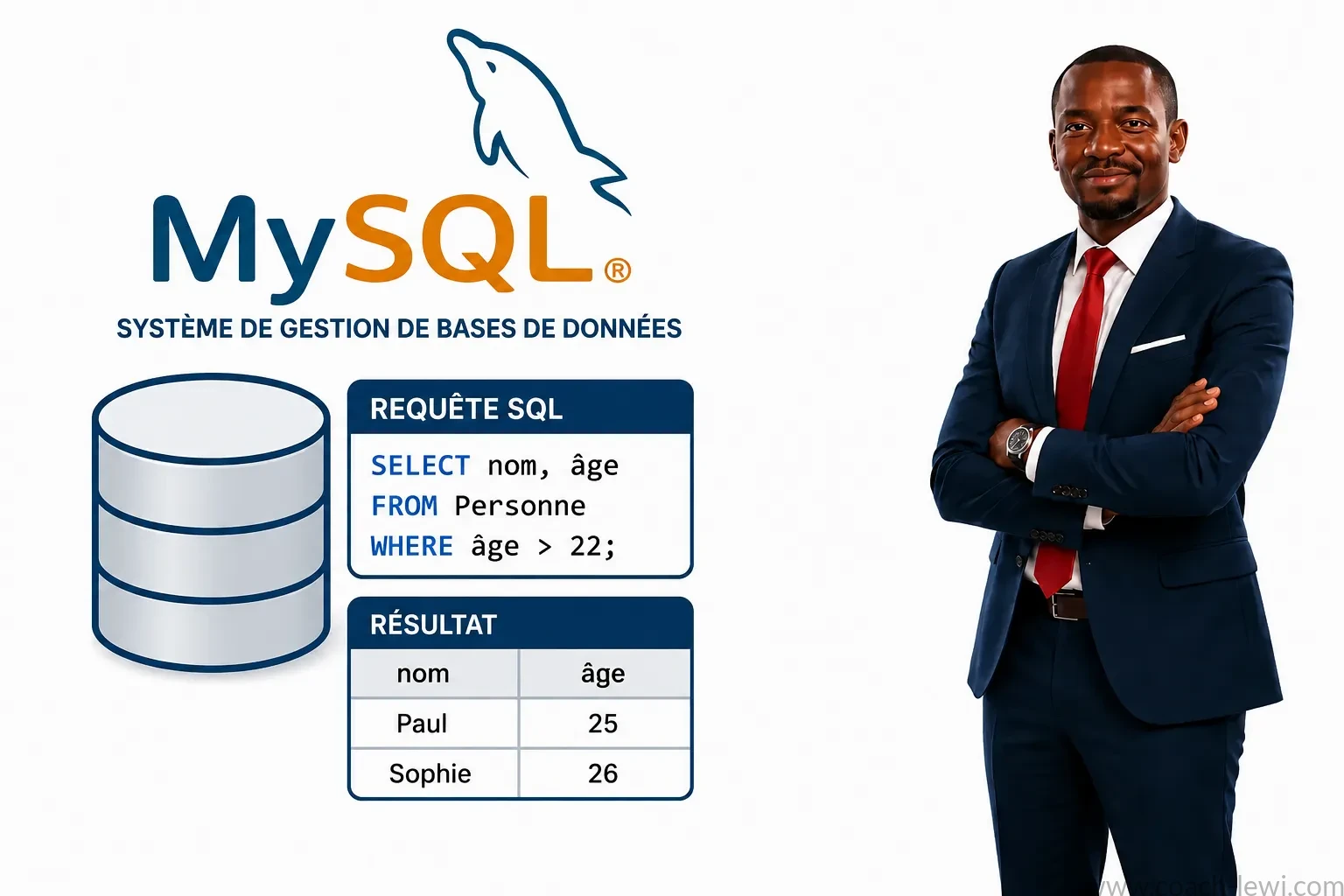
2.3. LAB 3 : Ajouter, consulter, modifier et supprimer les données
Objectif : apprendre à utiliser les principales commandes SQL pour ajouter, afficher, modifier, supprimer et trier les données de l’ONG.
Étape 1 : Sélectionner la base
Dans phpMyAdmin, sélectionnez ept_ci_production, puis ouvrez l’onglet SQL.
Étape 2 : Ajouter un bénéficiaire
Commencez par enregistrer un premier bénéficiaire :
INSERT INTO beneficiaires_ong
(id, nom, prenom, telephone)
VALUES
(1, 'KOFFI', 'Jean', '0701020304');
Étape 3 : Ajouter un deuxième bénéficiaire
Ajoutez maintenant une deuxième personne :
INSERT INTO beneficiaires_ong
(id, nom, prenom, telephone)
VALUES
(2, 'KOUASSI', 'Awa', '0102030405');
Étape 4 : Afficher tous les bénéficiaires
Pour consulter les données enregistrées, utilisez :
SELECT *
FROM beneficiaires_ong;
Le symbole * permet d’afficher toutes les colonnes.
Étape 5 : Afficher certaines colonnes
Si vous souhaitez uniquement afficher le nom et le prénom :
SELECT nom, prenom
FROM beneficiaires_ong;
Cette méthode permet d’afficher seulement les informations nécessaires.
Étape 6 : Créer une table d’archives
Vous pouvez ensuite créer une copie contenant les bénéficiaires actuels :
CREATE TABLE archives_beneficiaires AS
SELECT *
FROM beneficiaires_ong;
La nouvelle table contient les données présentes au moment de sa création.
Étape 7 : Ajouter des données dans une table existante
Pour copier les données vers une table déjà créée, utilisez :
INSERT INTO archives_beneficiaires
SELECT *
FROM beneficiaires_ong;
Attention : cette commande ajoute les données aux lignes déjà présentes dans archives_beneficiaires. Elle peut donc créer des doublons.
Étape 8 : Modifier un bénéficiaire
Le numéro de téléphone de KOFFI Jean doit maintenant être modifié :
UPDATE beneficiaires_ong
SET telephone = '0506070809'
WHERE nom = 'KOFFI'
AND prenom = 'Jean';
La condition WHERE permet de modifier uniquement le bénéficiaire recherché.
Étape 9 : Vérifier la modification
Après la mise à jour, vérifiez le résultat :
SELECT *
FROM beneficiaires_ong
WHERE nom = 'KOFFI'
AND prenom = 'Jean';
Vous devez voir le nouveau numéro de téléphone.
Étape 10 : Supprimer un bénéficiaire
La fiche de KOUASSI Awa doit maintenant être supprimée :
DELETE FROM beneficiaires_ong
WHERE nom = 'KOUASSI'
AND prenom = 'Awa';
Attention : utilisez toujours une condition WHERE lorsque vous souhaitez supprimer une ligne précise.
Étape 11 : Enregistrer un don
Ajoutez un don de 250 000 FCFA pour le bénéficiaire 1 :
INSERT INTO dons
(id, montant, date_don, beneficiaire_id)
VALUES
(1, 250000, CURDATE(), 1);
CURDATE() ajoute automatiquement la date du jour.
Étape 12 : Consulter les dons
Pour afficher les dons enregistrés :
SELECT *
FROM dons;
Vous pouvez ainsi vérifier le montant, la date et le bénéficiaire associé.
Étape 13 : Modifier un don
Le montant du don 1 doit passer à 300 000 FCFA :
UPDATE dons
SET montant = 300000
WHERE id = 1;
Ensuite, vérifiez la nouvelle valeur avec :
SELECT *
FROM dons
WHERE id = 1;
Étape 14 : Supprimer un don
Pour supprimer le don portant l’identifiant 5 :
DELETE FROM dons
WHERE id = 5;
La condition WHERE id = 5 permet de cibler uniquement ce don.
Étape 15 : Trier les bénéficiaires
Pour classer les bénéficiaires par ordre alphabétique :
SELECT *
FROM beneficiaires_ong
ORDER BY nom ASC;
ASC signifie ordre croissant.
Étape 16 : Trier les dons par montant
Pour afficher les dons du plus élevé au plus faible :
SELECT *
FROM dons
ORDER BY montant DESC;
Ici, DESC signifie ordre décroissant.
Étape 17 : Trier les dons par date
Enfin, pour afficher les dons du plus ancien au plus récent :
SELECT *
FROM dons
ORDER BY date_don ASC;
Résultat attendu : vous savez maintenant ajouter, consulter, copier, modifier, supprimer et trier des données dans une base MySQL.
À retenir :
INSERT INTO: ajouter des données ;SELECT: consulter des données ;CREATE TABLE ... AS SELECT: créer une table à partir d’une requête ;INSERT INTO ... SELECT: copier des données dans une table ;UPDATE: modifier des données ;DELETE: supprimer des données ;ORDER BY: trier les résultats.
2.4. LAB 4 : Préparer les tables pour les exercices avancés
Objectif : préparer la base de données avec des identifiants automatiques et des données de test. Ces données serviront pour les prochains exercices SQL.
Étape 1 : Supprimer les anciennes données
Avant de modifier les tables, commencez par supprimer les données existantes :
DELETE FROM dons;
DELETE FROM beneficiaires_ong;
Attention : ces commandes suppriment les données présentes dans les deux tables. Vérifiez donc que vous n’avez plus besoin de ces données avant de continuer.
Étape 2 : Supprimer temporairement la clé étrangère
La table dons possède une relation avec beneficiaires_ong. Supprimez temporairement cette relation :
ALTER TABLE dons
DROP FOREIGN KEY fk_beneficiaire;
Cette étape permet de modifier plus facilement la structure des tables.
Étape 3 : Activer l’identifiant automatique des bénéficiaires
Modifiez maintenant la colonne id :
ALTER TABLE beneficiaires_ong
MODIFY COLUMN id INT NOT NULL AUTO_INCREMENT;
Grâce à AUTO_INCREMENT, MySQL attribue automatiquement un numéro à chaque nouveau bénéficiaire.
Étape 4 : Activer l’identifiant automatique des dons
Appliquez le même principe à la table dons :
ALTER TABLE dons
MODIFY COLUMN id INT NOT NULL AUTO_INCREMENT;
Vous n’aurez donc plus besoin de saisir manuellement l’identifiant d’un don.
Étape 5 : Réinitialiser les compteurs
Pour recommencer les identifiants à partir de 1 :
ALTER TABLE beneficiaires_ong AUTO_INCREMENT = 1;
ALTER TABLE dons AUTO_INCREMENT = 1;
Ainsi, le prochain bénéficiaire et le prochain don recevront automatiquement un identifiant disponible.
Étape 6 : Recréer la relation entre les tables
La modification terminée, recréez la clé étrangère :
ALTER TABLE dons
ADD CONSTRAINT fk_beneficiaire
FOREIGN KEY (beneficiaire_id)
REFERENCES beneficiaires_ong(id);
La colonne beneficiaire_id permet maintenant de relier chaque don à un bénéficiaire.
Étape 7 : Ajouter plusieurs bénéficiaires
Grâce à AUTO_INCREMENT, vous pouvez ajouter les bénéficiaires sans indiquer leur identifiant :
INSERT INTO beneficiaires_ong
(nom, prenom, telephone)
VALUES
('Kouassi','Jean','0701234567'),
('Konan','Awa','0502345678'),
('Yao','Koffi','0103456789'),
('Traore','Fatou','0704567890'),
('Ouattara','Mariam','0505678901'),
('Bamba','Ibrahim','0106789012'),
('Kone','Adama','0707890123'),
('N''Guessan','Sandrine','0508901234'),
('Aka','Didier','0109012345'),
('Koffi','Esther','0710123456');
MySQL attribue automatiquement les identifiants 1 à 10 si la table était vide et que le compteur a bien été réinitialisé.
Étape 8 : Vérifier les bénéficiaires
Pour afficher les données enregistrées :
SELECT *
FROM beneficiaires_ong;
Vous devez voir les bénéficiaires avec leurs identifiants automatiques.
Étape 9 : Ajouter les autres bénéficiaires
Pour continuer les exercices, ajoutez les autres bénéficiaires du jeu de données fourni dans le cours.
Le jeu complet contient 100 bénéficiaires.
Vous pouvez utiliser le même principe : renseignez le nom, le prénom et le téléphone, sans saisir la colonne id.
Étape 10 : Ajouter les dons
Une fois les bénéficiaires enregistrés, ajoutez les dons :
INSERT INTO dons (montant, date_don, beneficiaire_id)
VALUES
(25000,'2025-01-05',1),
(15000,'2025-01-08',2),
(50000,'2025-01-10',3),
(10000,'2025-01-12',4),
(35000,'2025-01-15',5),
(20000,'2025-01-18',6),
(45000,'2025-01-20',7),
(30000,'2025-01-22',8),
(25000,'2025-01-25',9),
(15000,'2025-01-28',10),
(60000,'2025-02-02',11),
(18000,'2025-02-05',12),
(22000,'2025-02-08',13),
(5000,'2025-02-10',14),
(12000,'2025-02-13',15),
(28000,'2025-02-15',16),
(15000,'2025-02-18',17),
(9000,'2025-02-20',18),
(17000,'2025-02-23',19),
(20000,'2025-02-25',20),
(45000,'2025-03-02',21),
(25000,'2025-03-04',22),
(30000,'2025-03-07',23),
(20000,'2025-03-10',24),
(18000,'2025-03-12',25),
(15000,'2025-03-15',26),
(35000,'2025-03-18',27),
(27000,'2025-03-20',28),
(16000,'2025-03-22',29),
(40000,'2025-03-25',30),
(22000,'2025-04-02',31),
(25000,'2025-04-04',32),
(18000,'2025-04-07',33),
(15000,'2025-04-10',34),
(28000,'2025-04-12',35),
(50000,'2025-04-15',36),
(12000,'2025-04-18',37),
(19000,'2025-04-20',38),
(21000,'2025-04-23',39),
(35000,'2025-04-25',40),
(20000,'2025-05-02',41),
(18000,'2025-05-05',42),
(25000,'2025-05-08',43),
(32000,'2025-05-10',44),
(40000,'2025-05-13',45),
(16000,'2025-05-16',46),
(27000,'2025-05-18',47),
(22000,'2025-05-21',48),
(45000,'2025-05-24',49),
(30000,'2025-05-27',50);
Le jeu de test contient 50 dons.
Étape 11 : Compter les bénéficiaires
Pour connaître le nombre de bénéficiaires :
SELECT COUNT(*) AS nombre_beneficiaires
FROM beneficiaires_ong;
Si les 100 bénéficiaires ont été ajoutés, le résultat doit être 100.
Étape 12 : Compter les dons
De la même manière, vérifiez le nombre de dons :
SELECT COUNT(*) AS nombre_dons
FROM dons;
Le résultat doit être 50 si vous avez ajouté tout le jeu de données.
Résultat attendu
La base contient maintenant suffisamment de données pour pratiquer les prochains exercices SQL.
Vous pourrez notamment travailler sur :
- les requêtes
SELECT; - les jointures entre plusieurs tables ;
- les regroupements avec
GROUP BY; - les fonctions SQL comme
COUNT()etSUM(); - les filtres avec
WHEREetHAVING; - les vues SQL.
À retenir : AUTO_INCREMENT, COUNT(), les clés étrangères et les données de test permettent de préparer une base pour des exercices SQL plus avancés.