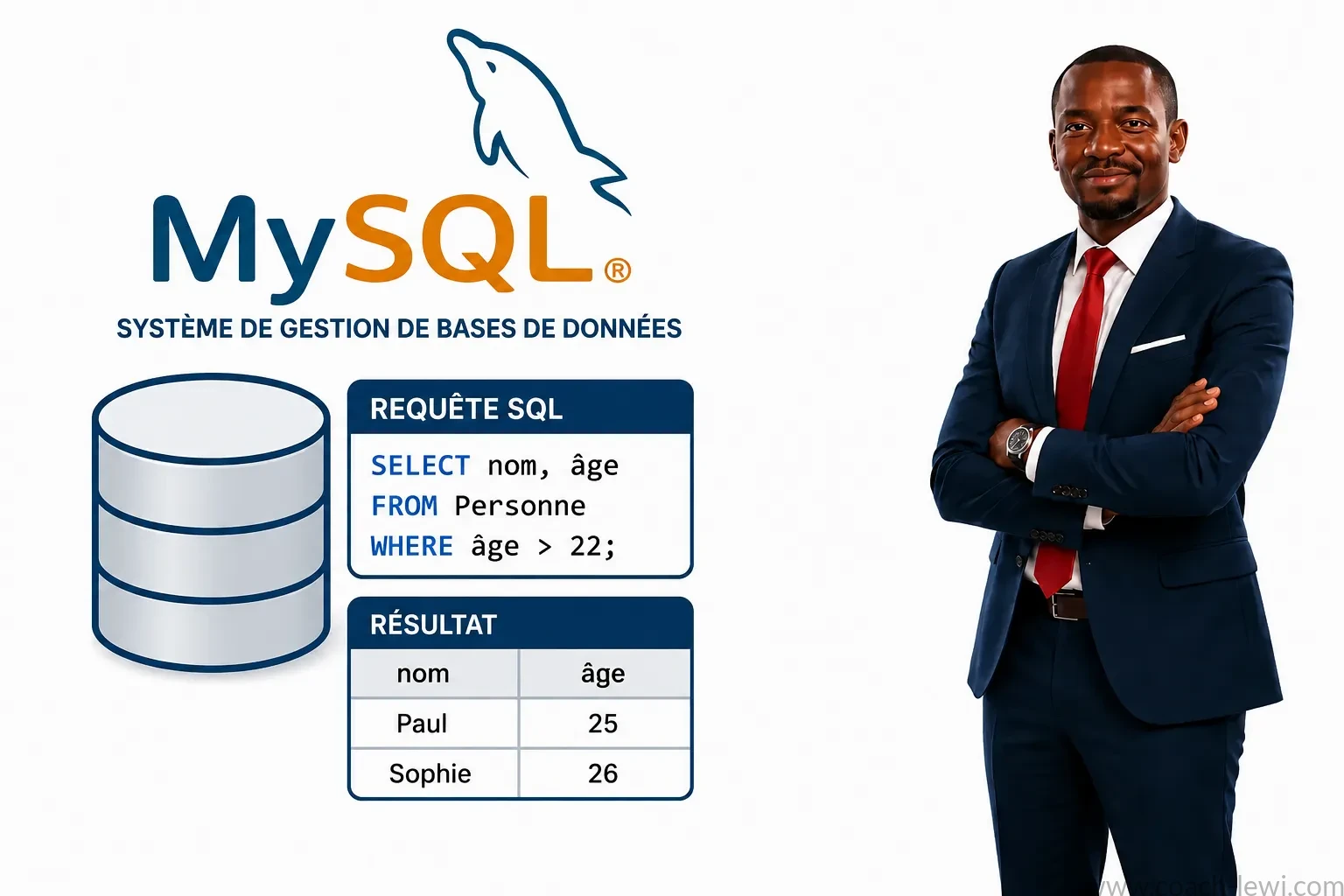
1. Présentation du projet
Le projet : gérer la base de données de l’ONG EPT-CI
L’ONG Espoir pour Tous Côte d’Ivoire (EPT-CI) souhaite remplacer ses fichiers Excel par une base de données MySQL.
Cette solution permet de mieux organiser les informations sur les bénéficiaires et les dons.
Vous êtes recruté(e) comme Administrateur de Bases de Données. Votre mission consiste à créer la base, préparer les tables, ajouter des données et réaliser les principales opérations d’administration.
2. LABS
2.1. LAB 1 : Créer et gérer la base de données EPT-CI
Objectif : apprendre à créer, vérifier, sélectionner, sauvegarder et supprimer une base de données MySQL.
Étape 1 : Créer la base
Ouvrez phpMyAdmin, cliquez sur l’onglet SQL, puis exécutez :
CREATE DATABASE ept_ci;
Étape 2 : Vérifier la base
Utilisez ensuite la commande suivante :
SHOW DATABASES;
La base ept_ci doit apparaître dans la liste.
Étape 3 : Sélectionner la base
Pour travailler dans cette base, exécutez :
USE ept_ci;
Étape 4 : Préparer un nouveau nom
MySQL ne possède pas de commande standard RENAME DATABASE.
Pour utiliser le nom ept_ci_production, créez donc une nouvelle base :
CREATE DATABASE ept_ci_production;
Ensuite, utilisez Exporter / Importer dans phpMyAdmin pour transférer les données vers la nouvelle base.
Étape 5 : Vérifier la nouvelle base
Après l’importation, vérifiez les bases disponibles :
SHOW DATABASES;
La base ept_ci_production doit maintenant apparaître.
Étape 6 : Supprimer l’ancienne base
Une fois la migration vérifiée, vous pouvez supprimer l’ancienne base :
DROP DATABASE ept_ci;
Attention : cette commande supprime définitivement la base et toutes ses tables. Vérifiez donc toujours la sauvegarde et la migration avant de l’utiliser.
Étape 7 : Sauvegarder la base
Dans phpMyAdmin, sélectionnez ept_ci_production, cliquez sur Exporter, choisissez le format SQL, puis lancez l’exportation.
Depuis un terminal, vous pouvez également utiliser :
mysqldump -u root -p ept_ci_production > ept_ci_production.sql
Attention : mysqldump s’exécute dans le terminal et non dans l’onglet SQL de phpMyAdmin.
Résultat attendu : vous savez maintenant créer une base MySQL, vérifier son existence, la sélectionner, préparer une migration et réaliser une sauvegarde.
À retenir : CREATE DATABASE, SHOW DATABASES, USE, DROP DATABASE, Exporter et mysqldump.
2.2. LAB 2 : Créer et gérer les tables de l’ONG
Objectif : apprendre à créer, afficher, modifier, renommer, vider, copier et supprimer des tables MySQL.
Étape 1 : Sélectionner la base
Dans phpMyAdmin, sélectionnez ept_ci_production, puis ouvrez l’onglet SQL.
Étape 2 : Créer la table des bénéficiaires
Commencez par créer la table beneficiaires_ong :
CREATE TABLE beneficiaires_ong (
    id INT PRIMARY KEY,
    nom VARCHAR(100),
    prenom VARCHAR(100)
);
Étape 3 : Afficher les tables
Pour vérifier la présence de la table, utilisez :
SHOW TABLES;
La table beneficiaires_ong doit apparaître.
Étape 4 : Renommer une table
Si une table appelée beneficiaires existe, vous pouvez la renommer :
RENAME TABLE beneficiaires TO beneficiaires_ong;
Important : si beneficiaires_ong existe déjà, ne lancez pas cette commande.
Étape 5 : Ajouter une colonne
Ajoutez maintenant le numéro de téléphone :
ALTER TABLE beneficiaires_ong
ADD telephone VARCHAR(20);
Étape 6 : Vérifier la structure
Utilisez la commande suivante :
DESCRIBE beneficiaires_ong;
Vous devez retrouver les colonnes id, nom, prenom et telephone.
Étape 7 : Copier une table
Pour créer une copie de la structure de la table :
CREATE TABLE beneficiaires_test
LIKE beneficiaires_ong;
Cette méthode est pratique pour réaliser des tests sans modifier directement la table principale.
Étape 8 : Créer une table temporaire
Vous pouvez également créer une table temporaire :
CREATE TEMPORARY TABLE rapport_temp (
    id INT,
    nom VARCHAR(100)
);
Cette table reste disponible uniquement pendant la session MySQL.
Étape 9 : Vider une table avec TRUNCATE
Pour supprimer toutes les lignes tout en conservant la structure :
TRUNCATE TABLE beneficiaires_ong;
Attention : toutes les données présentes dans la table sont supprimées.
Étape 10 : Vider une table avec DELETE
Une autre solution consiste à utiliser :
DELETE FROM beneficiaires_ong;
Sans WHERE, cette commande supprime également toutes les lignes.
Étape 11 : Supprimer une table
Lorsque la table de test n’est plus utile, supprimez-la :
DROP TABLE beneficiaires_test;
Attention : DROP TABLE supprime la table ainsi que son contenu.
Étape 12 : Créer la table des dons
Enfin, créez la table dons :
CREATE TABLE dons (
    id INT PRIMARY KEY,
    montant DECIMAL(10,2) NOT NULL,
    date_don DATE NOT NULL,
    beneficiaire_id INT,
    CONSTRAINT fk_beneficiaire
        FOREIGN KEY (beneficiaire_id)
        REFERENCES beneficiaires_ong(id)
);
La colonne beneficiaire_id est une clé étrangère. Elle permet de relier un don à un bénéficiaire enregistré dans la table beneficiaires_ong.
Résultat attendu : la base ept_ci_production contient les tables beneficiaires_ong et dons, avec une relation entre les deux.
À retenir : CREATE TABLE, SHOW TABLES, ALTER TABLE, RENAME TABLE, TRUNCATE TABLE, DELETE, DROP TABLE, PRIMARY KEY et FOREIGN KEY.