1. Présentation de la formation PostgreSQL
Après avoir découvert les bases de données, vous allez maintenant apprendre à utiliser PostgreSQL.
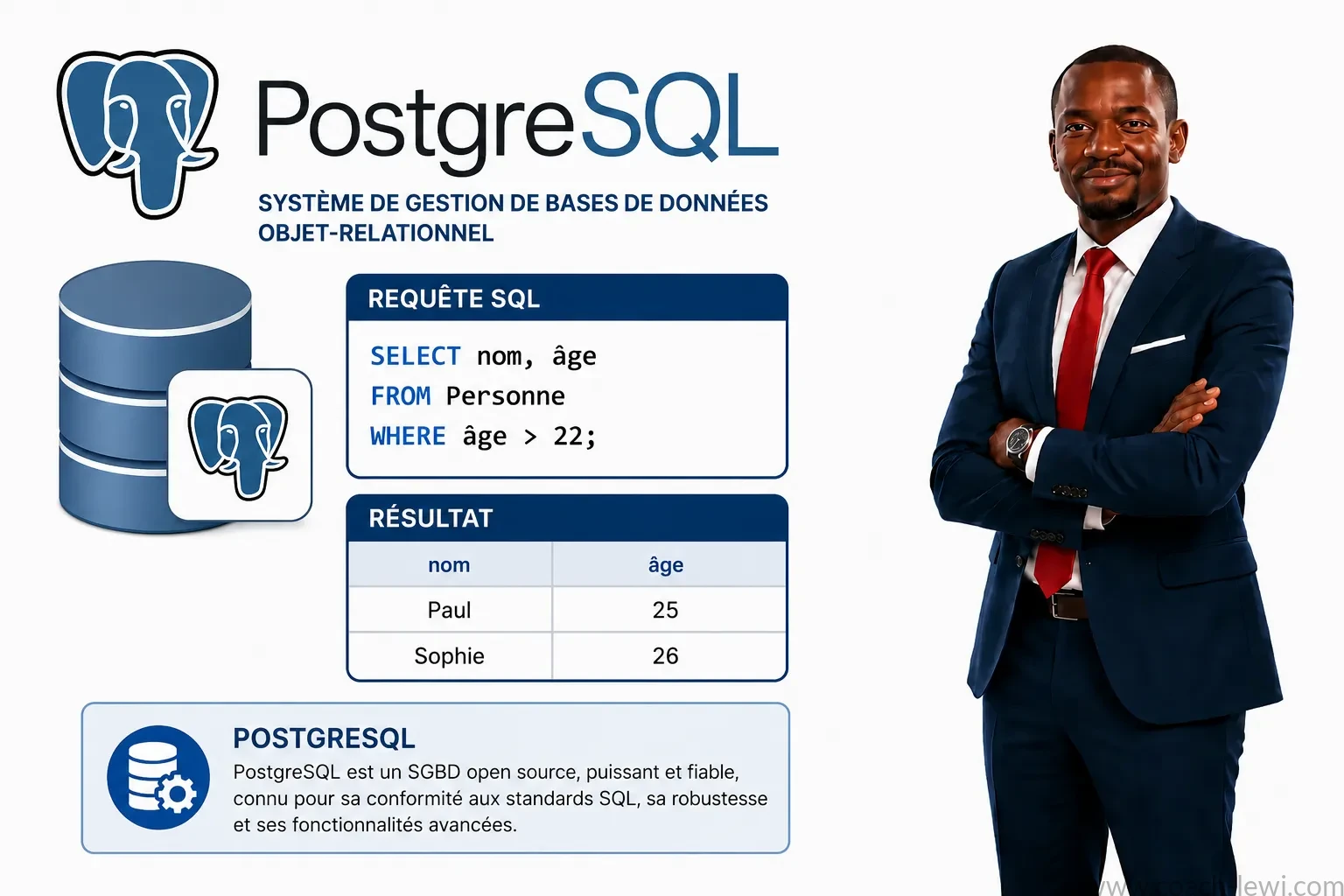
PostgreSQL est un système de gestion de bases de données open source. Il permet de créer, organiser, rechercher, modifier et analyser des données.
Il est utilisé dans de nombreux domaines : applications web, entreprises, commerce, finance, transport, logistique et analyse de données.
Dans cette formation PostgreSQL, vous apprendrez progressivement à :
- installer et préparer votre environnement ;
- comprendre les bases de PostgreSQL et du SQL ;
- utiliser les types de données et les opérateurs ;
- créer et gérer des bases de données ;
- créer et modifier des tables ;
- insérer, consulter, modifier et supprimer des données ;
- filtrer, trier et rechercher des informations ;
- regrouper des données ;
- utiliser LIKE, AND, OR et WITH ;
- gérer les conflits avec UPSERT et ON CONFLICT.
Vous mettrez vos connaissances en pratique à travers plusieurs LABS basés sur un projet professionnel.
2. Présentation du projet
Pour pratiquer PostgreSQL, vous allez travailler sur un projet fictif appelé IvoireLogis.
IvoireLogis est une entreprise spécialisée dans la logistique, le transport et la livraison de colis.
L’entreprise possède plusieurs agences. Les clients y déposent leurs colis, qui sont ensuite enregistrés et confiés à des livreurs.
Pour mieux gérer ses informations, l’entreprise souhaite créer une base de données PostgreSQL appelée :
ivoirelogis_db
Les données à gérer
La base de données permettra de gérer :
- les clients ;
- les agences ;
- les livreurs ;
- les colis ;
- les livraisons.
Vous pourrez par exemple rechercher un colis, consulter les clients, connaître le nombre de colis par agence ou mettre à jour le statut d’une livraison.
Au fil des LABS, vous allez construire progressivement la base de données ivoirelogis_db et appliquer les différentes commandes PostgreSQL étudiées.
3. Les compétences que vous allez développer
À la fin de cette formation PostgreSQL, vous serez capable de :
- installer PostgreSQL et pgAdmin 4 ;
- vous connecter à un serveur PostgreSQL ;
- utiliser le Query Tool pour exécuter des requêtes SQL ;
- comprendre les bases de la syntaxe PostgreSQL ;
- créer et gérer des bases de données ;
- créer et modifier des tables ;
- insérer, consulter, modifier et supprimer des données ;
- filtrer, trier et rechercher des informations ;
- regrouper des données et éliminer les doublons ;
- utiliser WHERE, ORDER BY, GROUP BY, HAVING, LIKE, AND et OR ;
- utiliser WITH et ON CONFLICT ;
- construire des requêtes PostgreSQL simples et adaptées à un contexte professionnel.
4. Préparation de l’environnement PostgreSQL
Avant de commencer cette formation, vous devez disposer d’un environnement PostgreSQL fonctionnel.
Nous utiliserons principalement :
- PostgreSQL 18 pour gérer la base de données ;
- pgAdmin 4 pour administrer PostgreSQL et exécuter des requêtes SQL.
4.1. Télécharger PostgreSQL
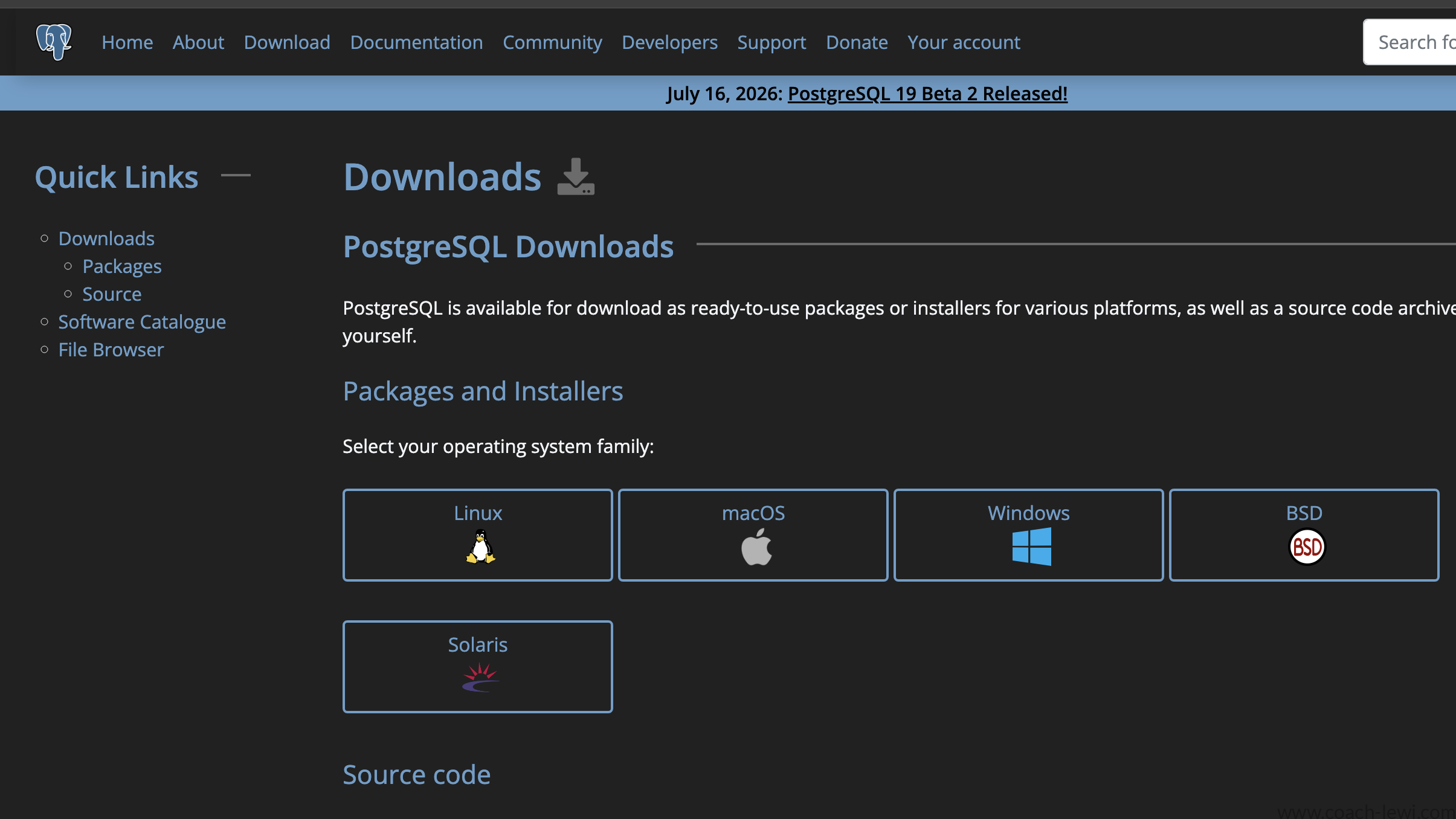
PostgreSQL est disponible pour plusieurs systèmes d’exploitation, notamment Windows, macOS et Linux.
Vous pouvez le télécharger depuis le site officiel :
4.2. Télécharger pgAdmin 4
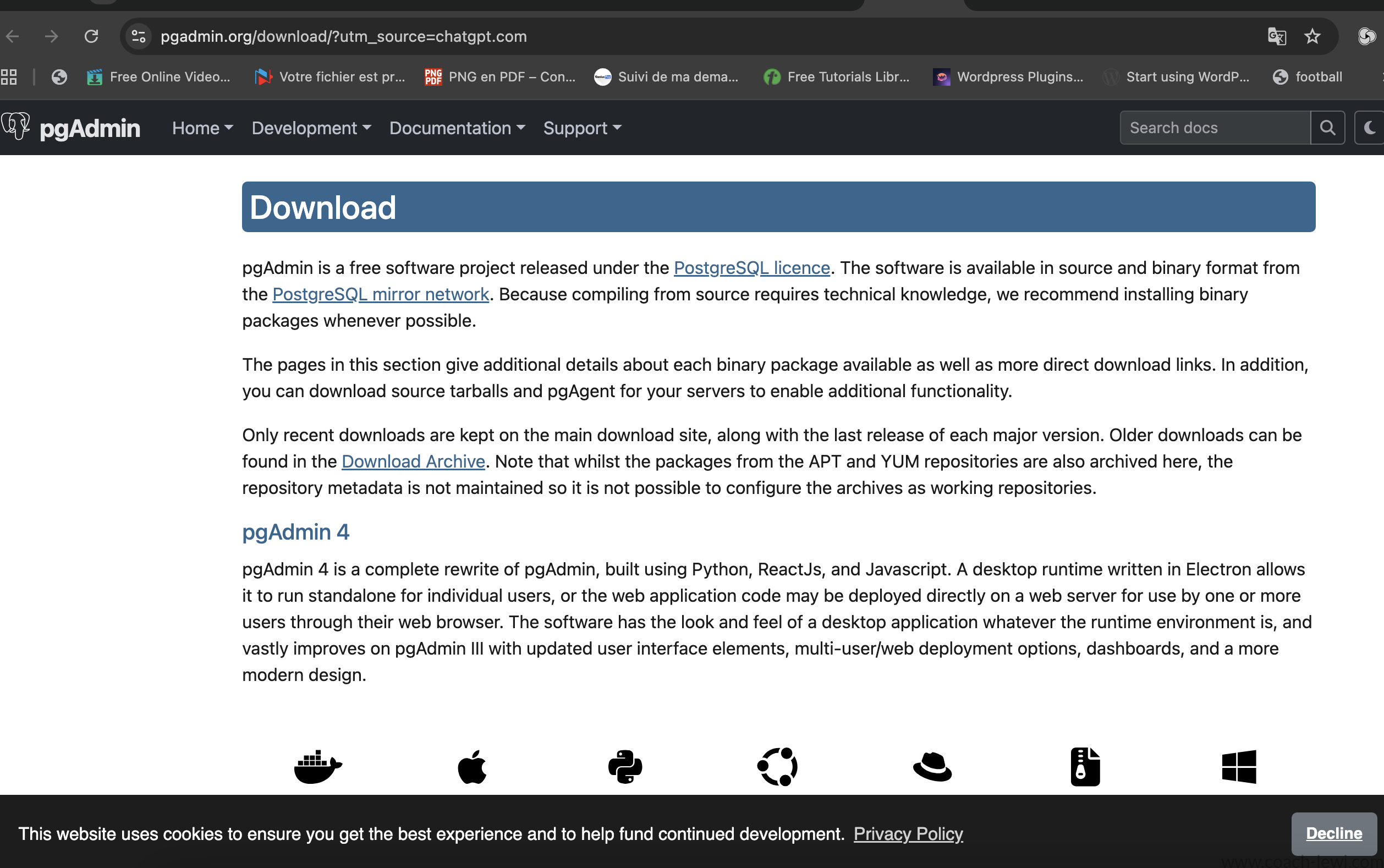
pgAdmin 4 est un outil graphique qui permet notamment de se connecter à PostgreSQL, gérer des bases de données et exécuter des requêtes SQL.
Vous pouvez le télécharger depuis le site officiel :
Remarque : nous utiliserons pgAdmin 4 tout au long de cette formation pour travailler avec PostgreSQL.
5. LABS
5.1. LAB 1 : Installer PostgreSQL et préparer l’environnement
Objectif : installer PostgreSQL et pgAdmin 4, puis vérifier que votre environnement fonctionne correctement.
Étape 1 : Télécharger PostgreSQL
Ouvrez votre navigateur et rendez-vous sur le site officiel de PostgreSQL :
Sélectionnez votre système d’exploitation :
- Windows ;
- macOS ;
- Linux ;
- ou une autre plateforme.
Pour cette formation, utilisez une version stable de PostgreSQL.
Étape 2 : Installer PostgreSQL
Exécutez le fichier téléchargé et suivez les étapes d’installation.
Pendant l’installation, vous devrez notamment choisir :
- le dossier d’installation ;
- le dossier des données ;
- le mot de passe de l’utilisateur PostgreSQL ;
- le port du serveur.
Le port utilisé par défaut est généralement :
5432
Si vous débutez, vous pouvez conserver les paramètres proposés.
Important : mémorisez le mot de passe choisi. Vous en aurez besoin pour vous connecter à PostgreSQL.
Étape 3 : Télécharger pgAdmin 4
Téléchargez ensuite pgAdmin 4, l’outil graphique que nous utiliserons dans cette formation :
Installez-le, puis ouvrez pgAdmin 4.
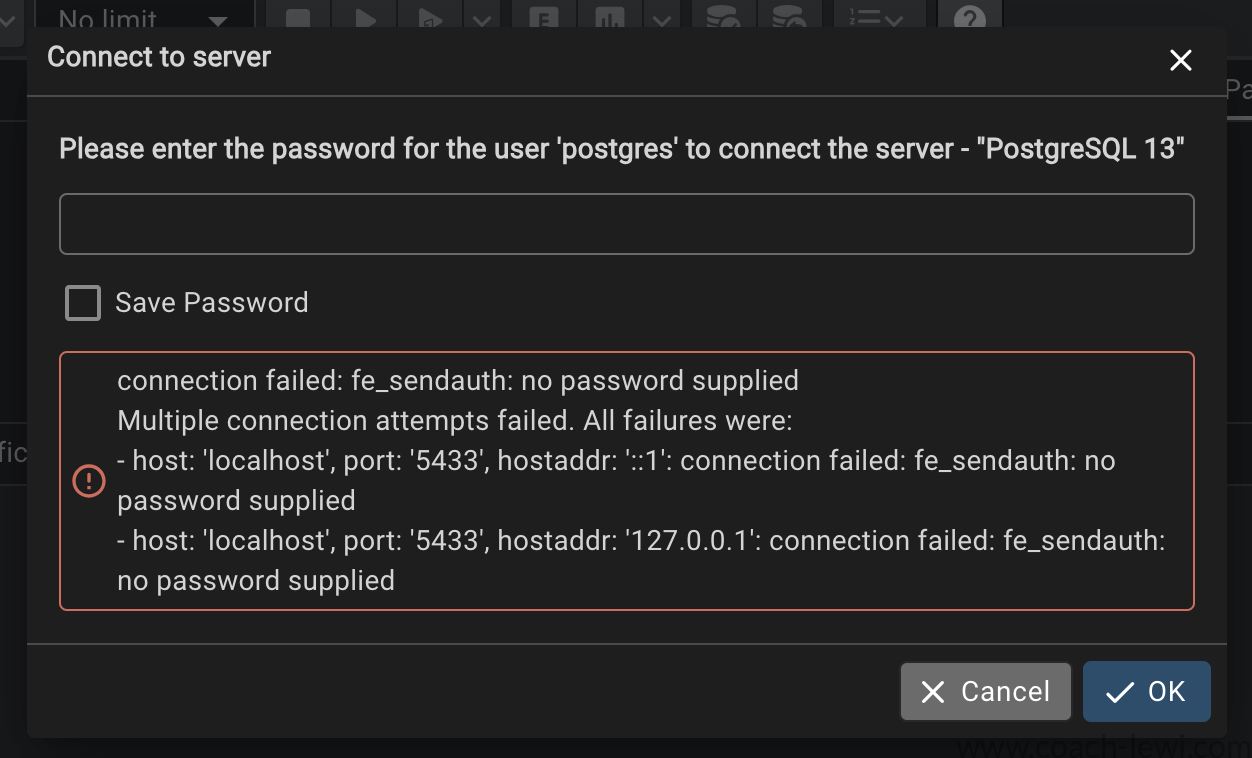
Étape 4 : Se connecter à PostgreSQL
Dans pgAdmin :
- ouvrez Servers ;
- développez votre serveur PostgreSQL ;
- saisissez le mot de passe défini pendant l’installation.
Attention : le Master Password de pgAdmin et le mot de passe de PostgreSQL sont deux mots de passe différents.
Étape 5 : Ouvrir le Query Tool
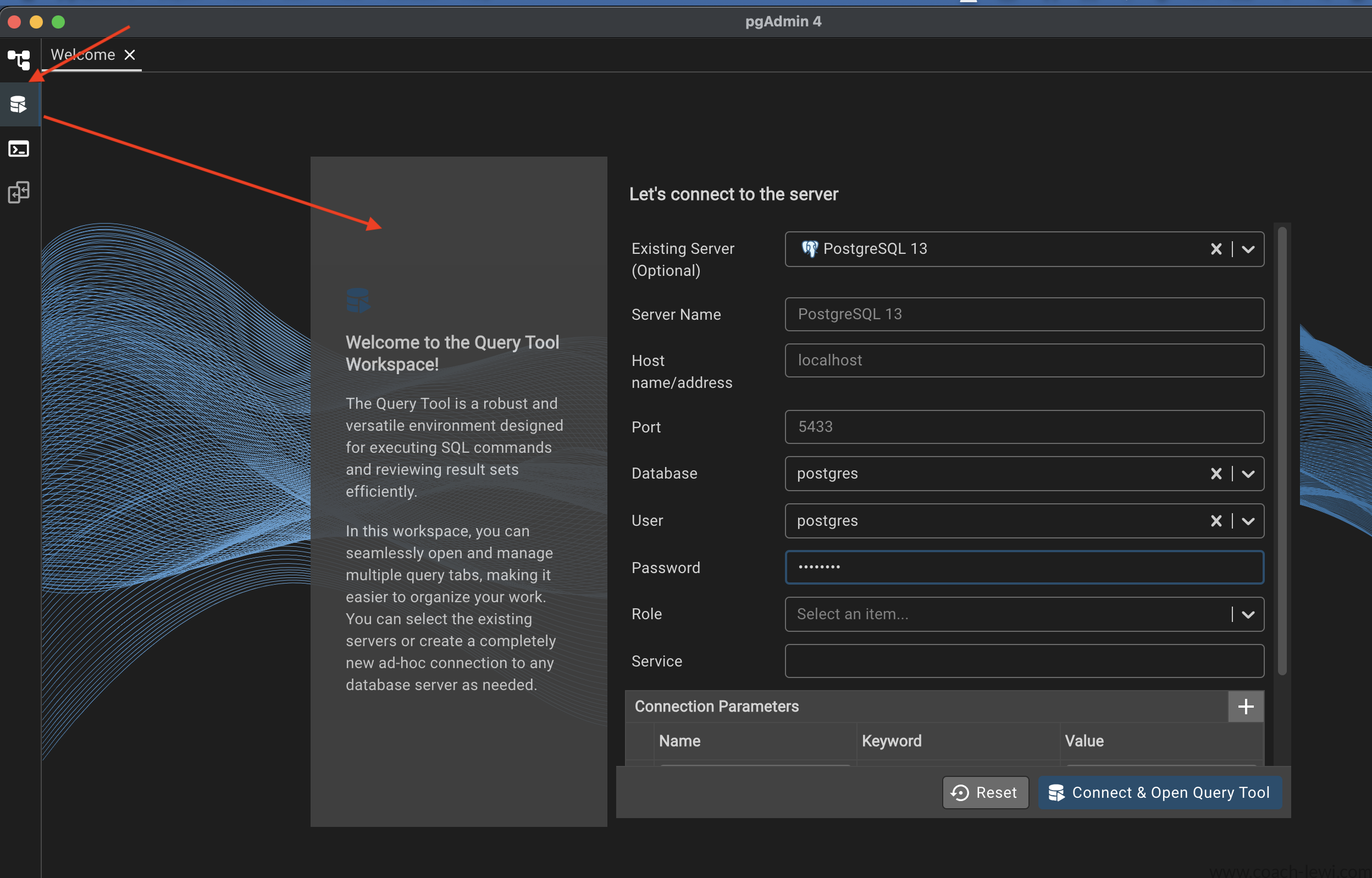
Sélectionnez une base de données, puis cliquez sur :
Tools → Query Tool
Le Query Tool permet d’écrire et d’exécuter des requêtes SQL.
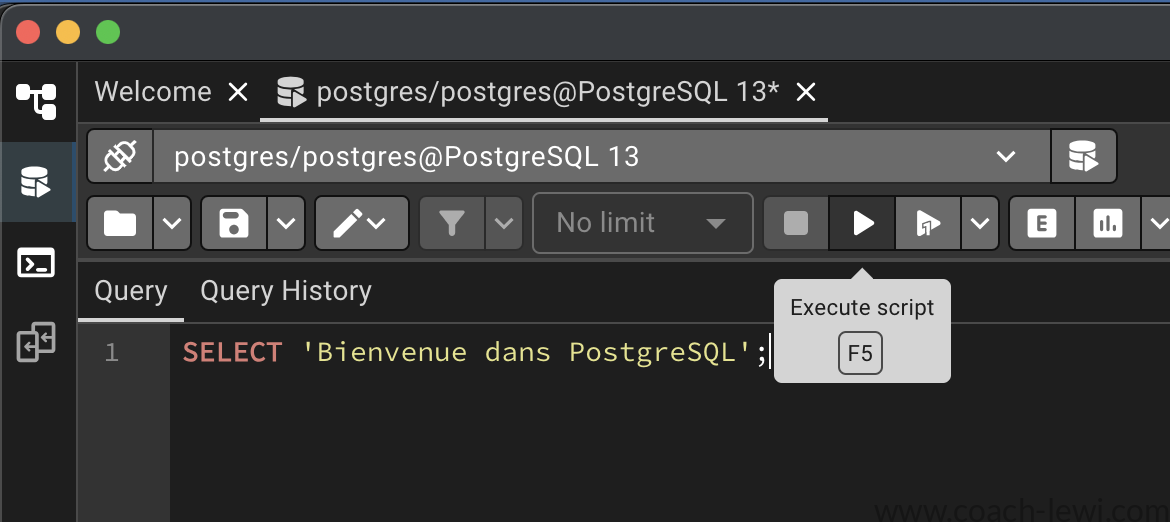
Étape 6 : Exécuter votre première requête
Écrivez la requête suivante :
SELECT 'Bienvenue dans PostgreSQL';
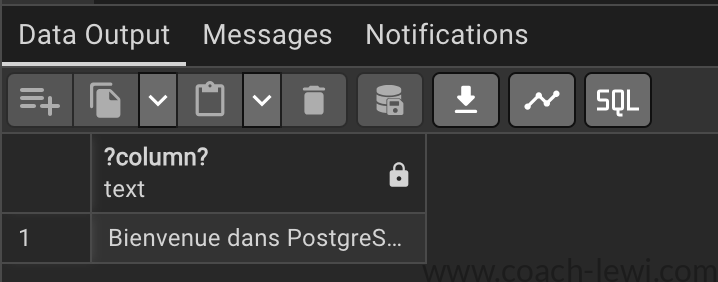
Vous devez obtenir :
Bienvenue dans PostgreSQL
Étape 7 : Vérifier PostgreSQL
Exécutez les requêtes suivantes :
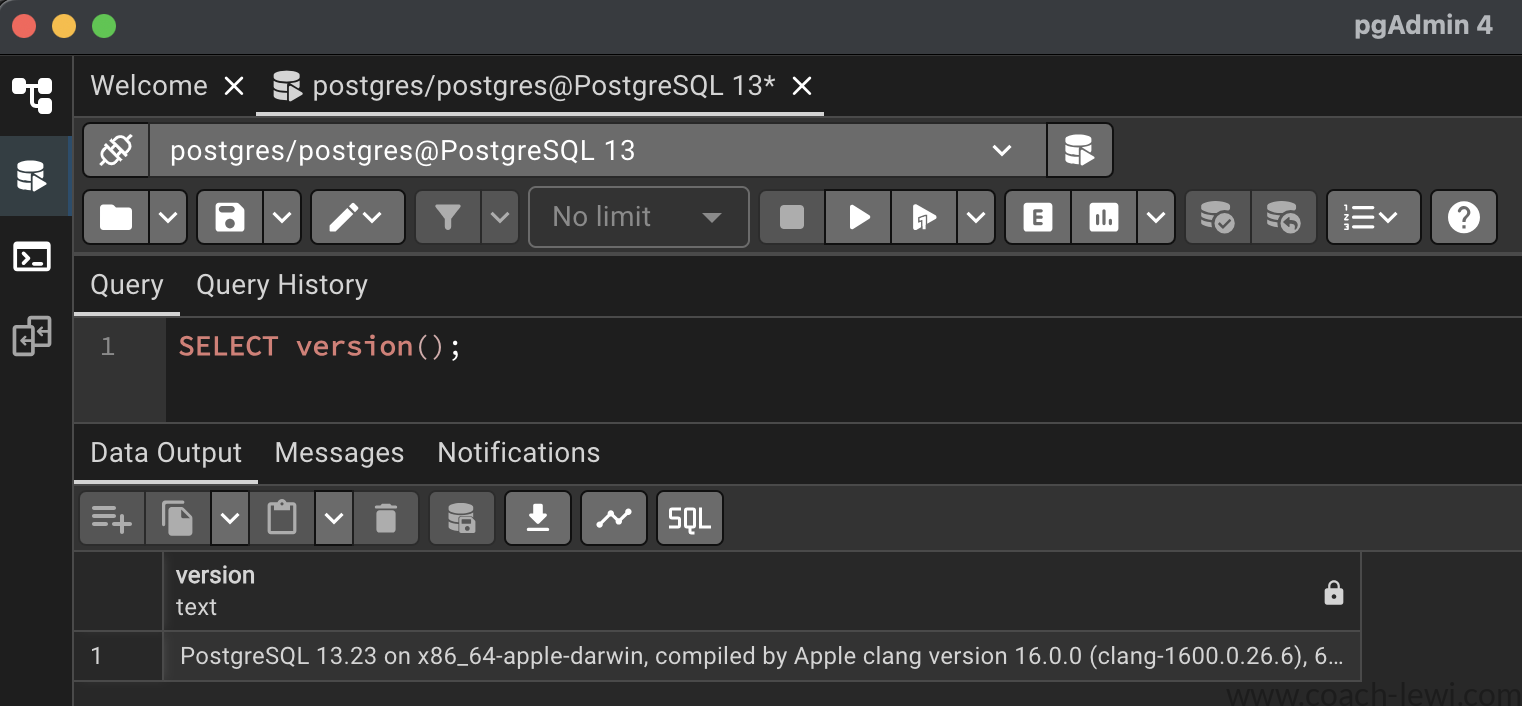
Vérifier la version :
SELECT version();
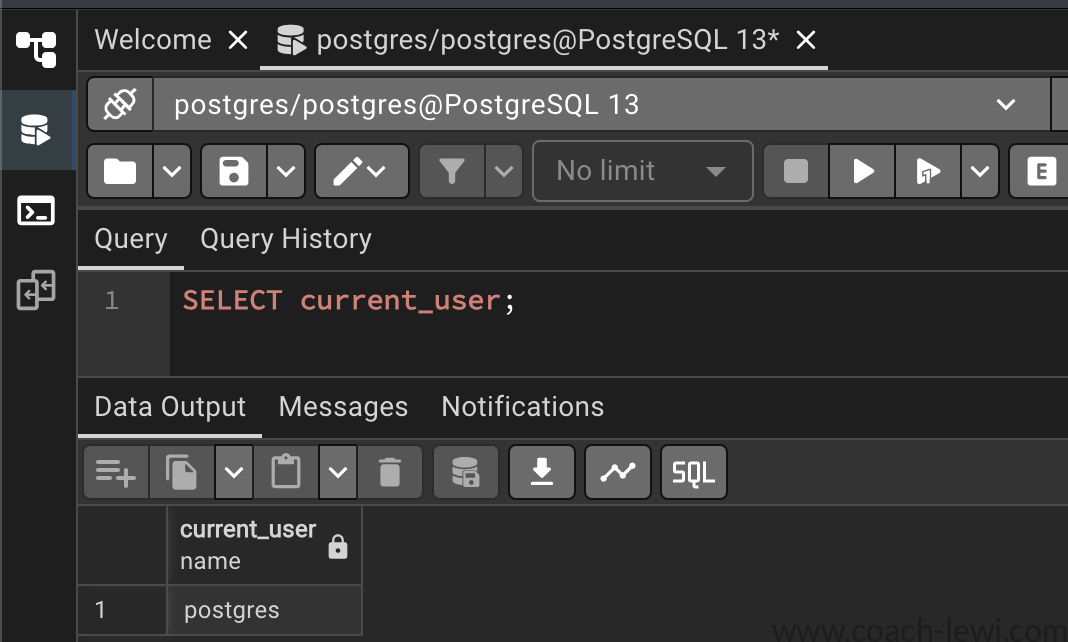
Identifier l’utilisateur connecté :
SELECT current_user;
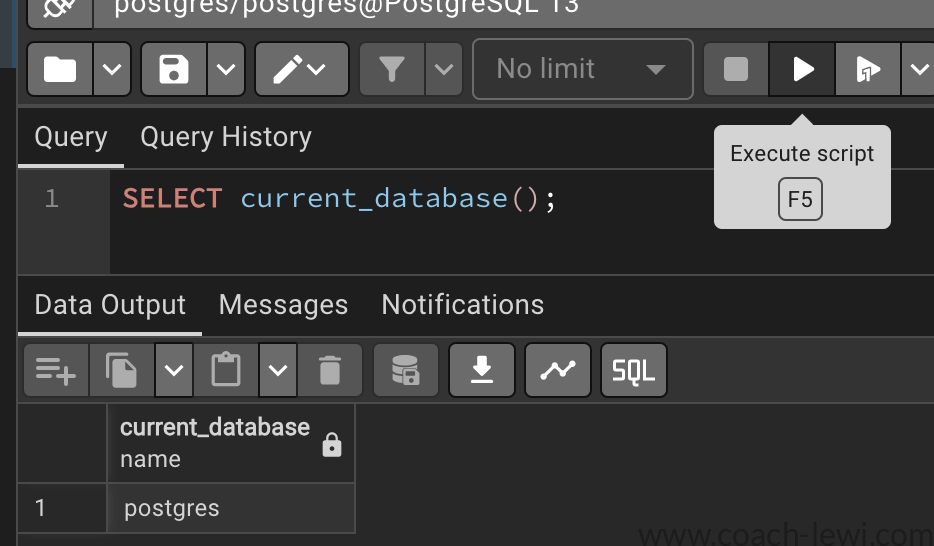
Identifier la base de données actuelle :
SELECT current_database();
Étape 8 : Tester une requête simple
Exécutez :
SELECT 10 + 5 AS resultat;
Résultat attendu :
15
Étape 9 : Vérifier votre environnement
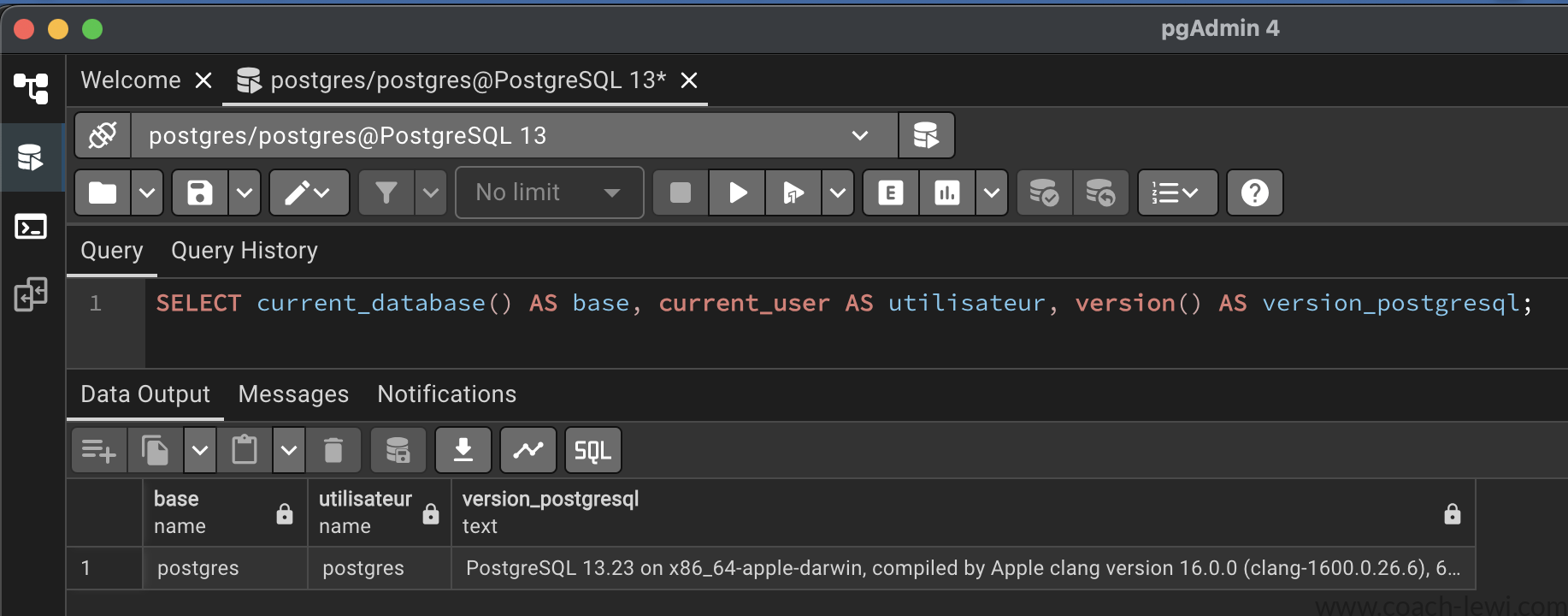
Pour terminer, exécutez :
SELECT
    current_database() AS base,
    current_user AS utilisateur,
    version() AS version_postgresql;
Si la requête s’exécute correctement, votre environnement PostgreSQL est prêt.
Vous pouvez maintenant commencer le projet IvoireLogis.
5.2. LAB 2 : Découvrir PostgreSQL et exécuter ses premières instructions
Objectif : découvrir les premières instructions PostgreSQL et apprendre à exécuter des requêtes simples.
Étape 1 : Afficher un message
Exécutez :
SELECT 'Bienvenue dans le projet IvoireLogis';
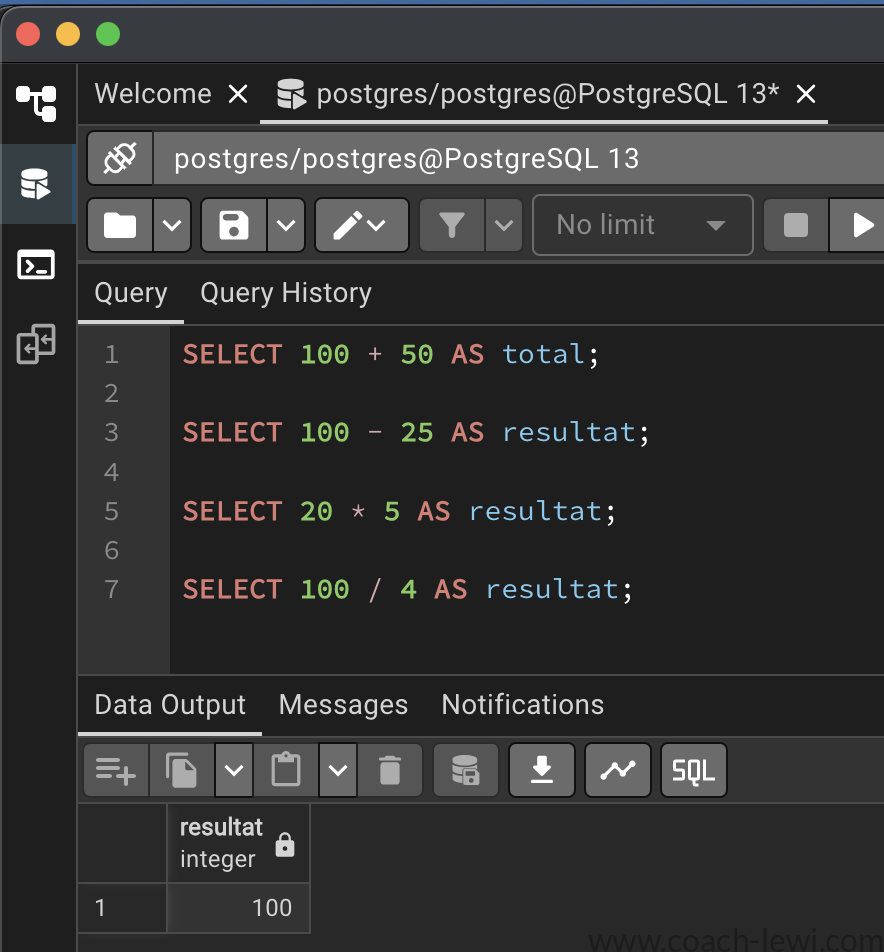
Étape 2 : Effectuer des calculs
PostgreSQL peut également effectuer des calculs simples.
Addition :
SELECT 100 + 50 AS total;
Soustraction :
SELECT 100 - 25 AS resultat;
Multiplication :
SELECT 20 * 5 AS resultat;
Division :
SELECT 100 / 4 AS resultat;
Étape 3 : Comparer des valeurs
Vous pouvez utiliser PostgreSQL pour comparer des valeurs.
SELECT 100 > 50 AS resultat;
Résultat :
true
Testez également :
SELECT 100 = 100 AS resultat;
Puis :
SELECT 100 <> 50 AS resultat;
Ces opérateurs permettent notamment de vérifier si une valeur est égale, différente, supérieure ou inférieure à une autre.
Étape 4 : Utiliser un alias
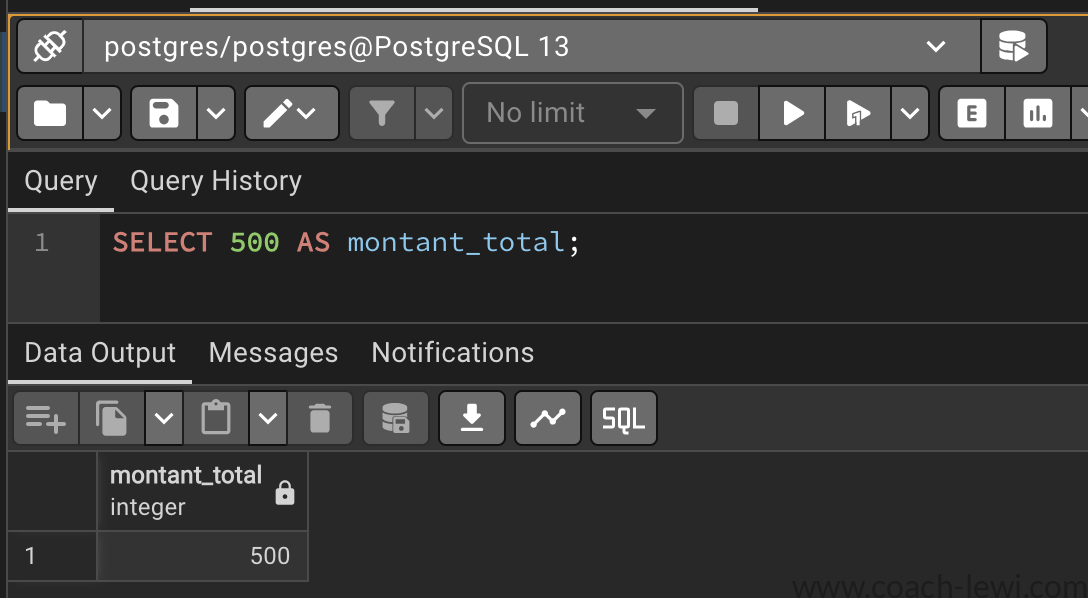
Un alias permet de donner un nom plus clair à une colonne de résultat.
SELECT 500 AS montant_total;
Ici, montant_total est l’alias du résultat.
Vous venez d’exécuter vos premières requêtes PostgreSQL.
5.3. LAB 3 : Découvrir la syntaxe PostgreSQL
Objectif : comprendre les principales règles pour écrire correctement une requête PostgreSQL.
Étape 1 : Terminer une instruction
Une instruction SQL se termine généralement par un point-virgule ;.
Exemple :
SELECT * FROM clients;
Étape 2 : Utiliser les mots-clés SQL
Les mots-clés SQL sont souvent écrits en majuscules pour faciliter la lecture :
SELECT
FROM
WHERE
INSERT
UPDATE
DELETE
Dans cette formation, les noms des tables et des colonnes seront généralement écrits en minuscules.
Étape 3 : Ajouter un commentaire
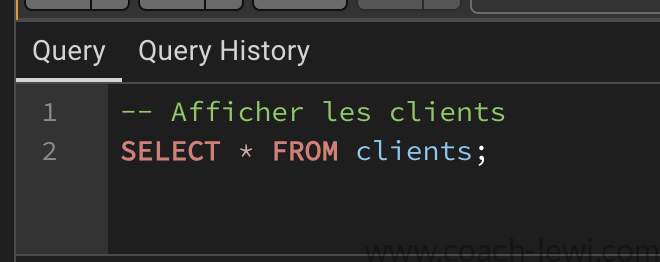
Un commentaire permet d’ajouter une explication dans une requête.
Commentaire sur une ligne :
-- Afficher les clients
SELECT * FROM clients;
Commentaire sur plusieurs lignes :
/*
Afficher
les clients
*/
SELECT * FROM clients;
Les commentaires ne sont pas exécutés par PostgreSQL.
Étape 4 : Exécuter plusieurs instructions
Vous pouvez écrire plusieurs requêtes dans le Query Tool :
SELECT 10 + 5;

SELECT 20 * 5;
Chaque instruction doit être séparée par un point-virgule ;.
À retenir : une requête PostgreSQL doit être claire, correctement écrite et terminée par ;.
5.4. LAB 4 : Découvrir les types de données PostgreSQL
Objectif : comprendre les principaux types de données PostgreSQL et savoir choisir le type adapté à une information.
PostgreSQL propose plusieurs types de données. Dans notre projet IvoireLogis, nous utiliserons principalement :
INTEGER: nombre entier ;BIGINT: grand nombre entier ;NUMERIC: nombre avec une précision définie ;VARCHAR: texte avec une longueur maximale ;TEXT: texte sans longueur maximale définie ;DATE: date ;TIMESTAMP: date et heure ;BOOLEAN: valeur vraie ou fausse.
Étape 1 : Utiliser INTEGER
INTEGER permet de stocker un nombre entier.
quantite INTEGER
Exemple : 10, 25, 100.
Étape 2 : Utiliser NUMERIC
NUMERIC est adapté aux nombres qui nécessitent une précision.
poids NUMERIC(8,2)
Ici, 8 représente le nombre total de chiffres et 2 le nombre de chiffres après la virgule.
Étape 3 : Utiliser VARCHAR
VARCHAR permet de stocker du texte avec une longueur maximale.
nom VARCHAR(100)
Étape 4 : Utiliser TEXT
TEXT permet de stocker du texte plus libre, comme une adresse.
adresse TEXT
Étape 5 : Utiliser DATE
DATE permet de stocker une date.
date_expedition DATE
Étape 6 : Utiliser TIMESTAMP
TIMESTAMP permet de stocker une date et une heure.
date_creation TIMESTAMP
Étape 7 : Utiliser BOOLEAN
BOOLEAN permet de stocker une valeur vraie ou fausse.
actif BOOLEAN
Les valeurs possibles sont notamment TRUE et FALSE.
Étape 8 : Créer une table avec plusieurs types
Voici un exemple réunissant les principaux types étudiés :
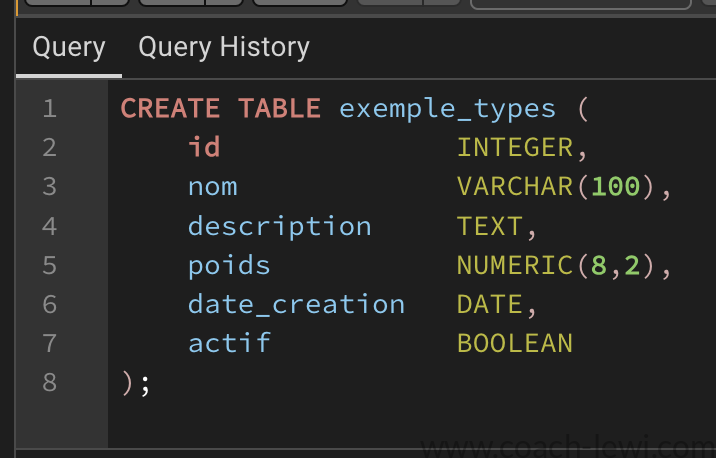
CREATE TABLE exemple_types (
    id INTEGER,
    nom VARCHAR(100),
    description TEXT,
    poids NUMERIC(8,2),
    date_creation DATE,
    actif BOOLEAN
);
Cette table montre comment associer chaque type de données à l’information correspondante.
À retenir : choisir le bon type de données permet de mieux organiser et gérer les informations dans une base PostgreSQL.