
Introduction à Microsoft PowerPoint
Microsoft PowerPoint est un logiciel de présentation de la suite Microsoft Office. Il permet de créer des présentations composées de plusieurs diapositives.
PowerPoint est utilisé pour :
- réaliser un exposé ;
- présenter un projet ;
- créer une présentation professionnelle ;
- présenter des résultats ;
- réaliser une formation.
L’objectif est de créer une présentation simple, claire, lisible et professionnelle.
1. Découvrir l’interface de PowerPoint
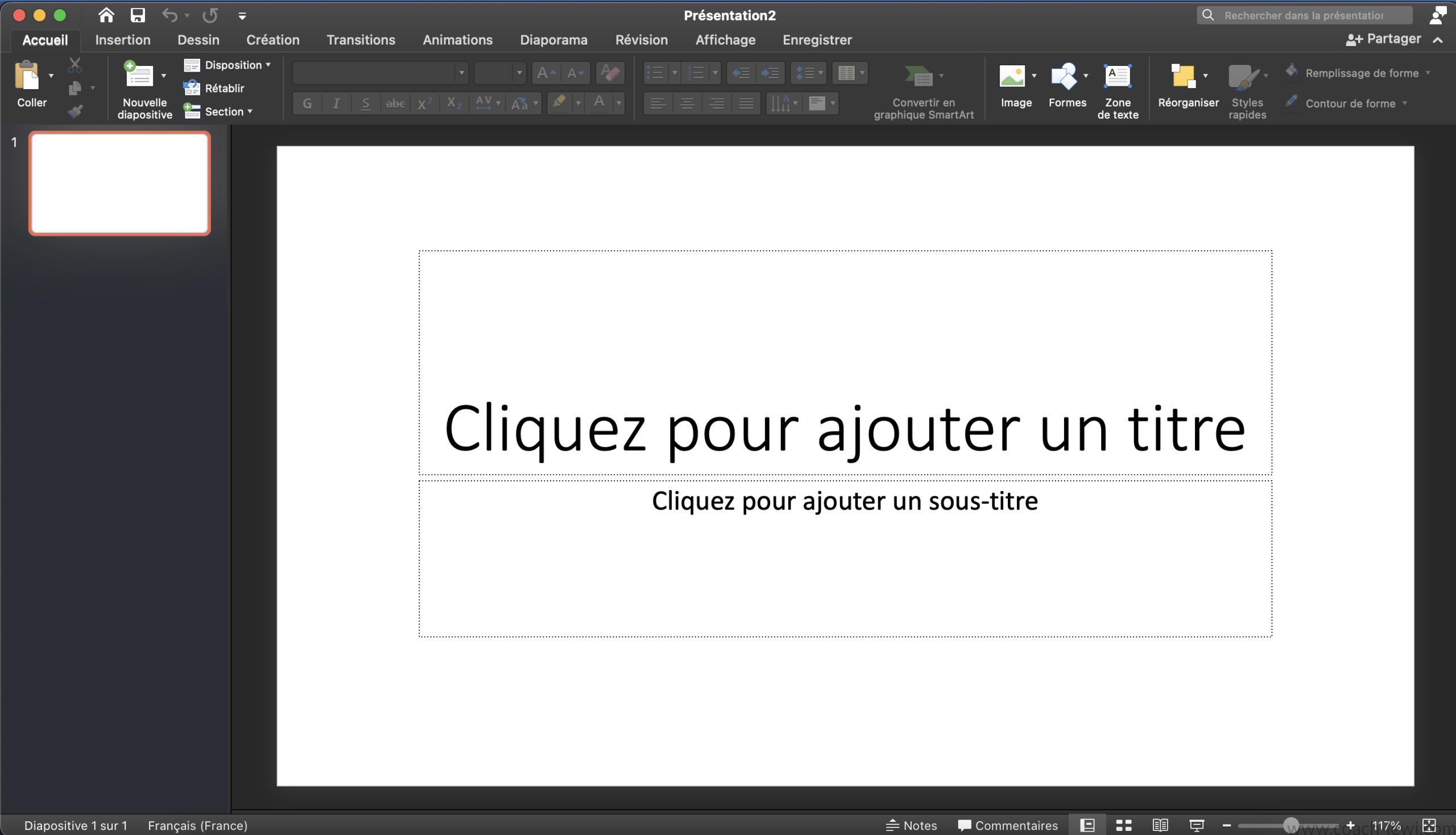
L’interface de PowerPoint comprend plusieurs éléments essentiels :
- Barre de titre : affiche le nom de la présentation.
- Ruban : regroupe les principaux outils.
- Onglets : Accueil, Insertion, Création, Transitions, Animations, Diaporama, Révision et Affichage.
- Volet des diapositives : permet de visualiser et organiser les diapositives.
- Zone de travail : permet de créer la diapositive.
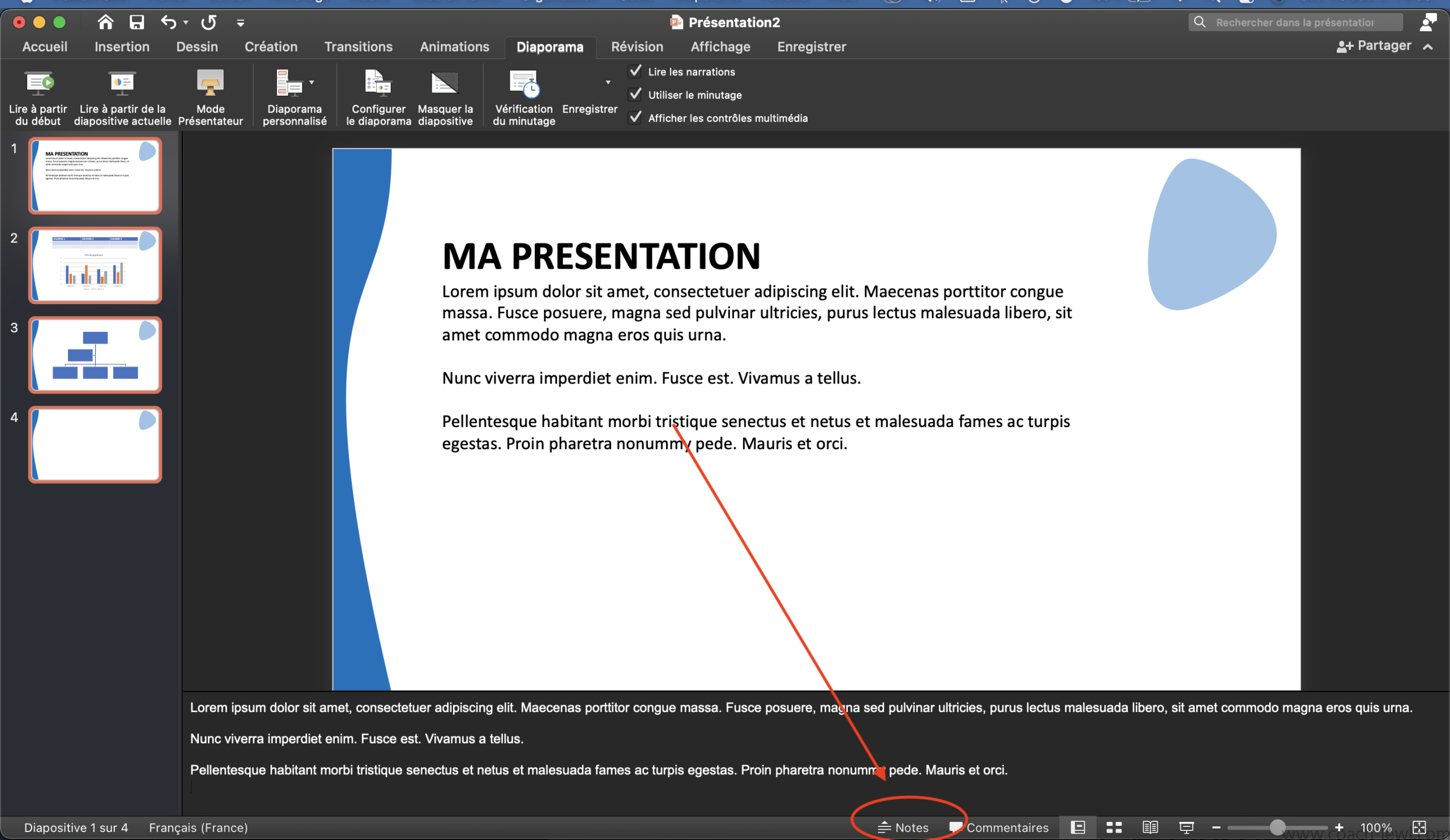
- Zone de notes : permet d’ajouter des informations pour le présentateur.
- Barre d’état : affiche différentes informations sur la présentation.
1.1. La vue Backstage
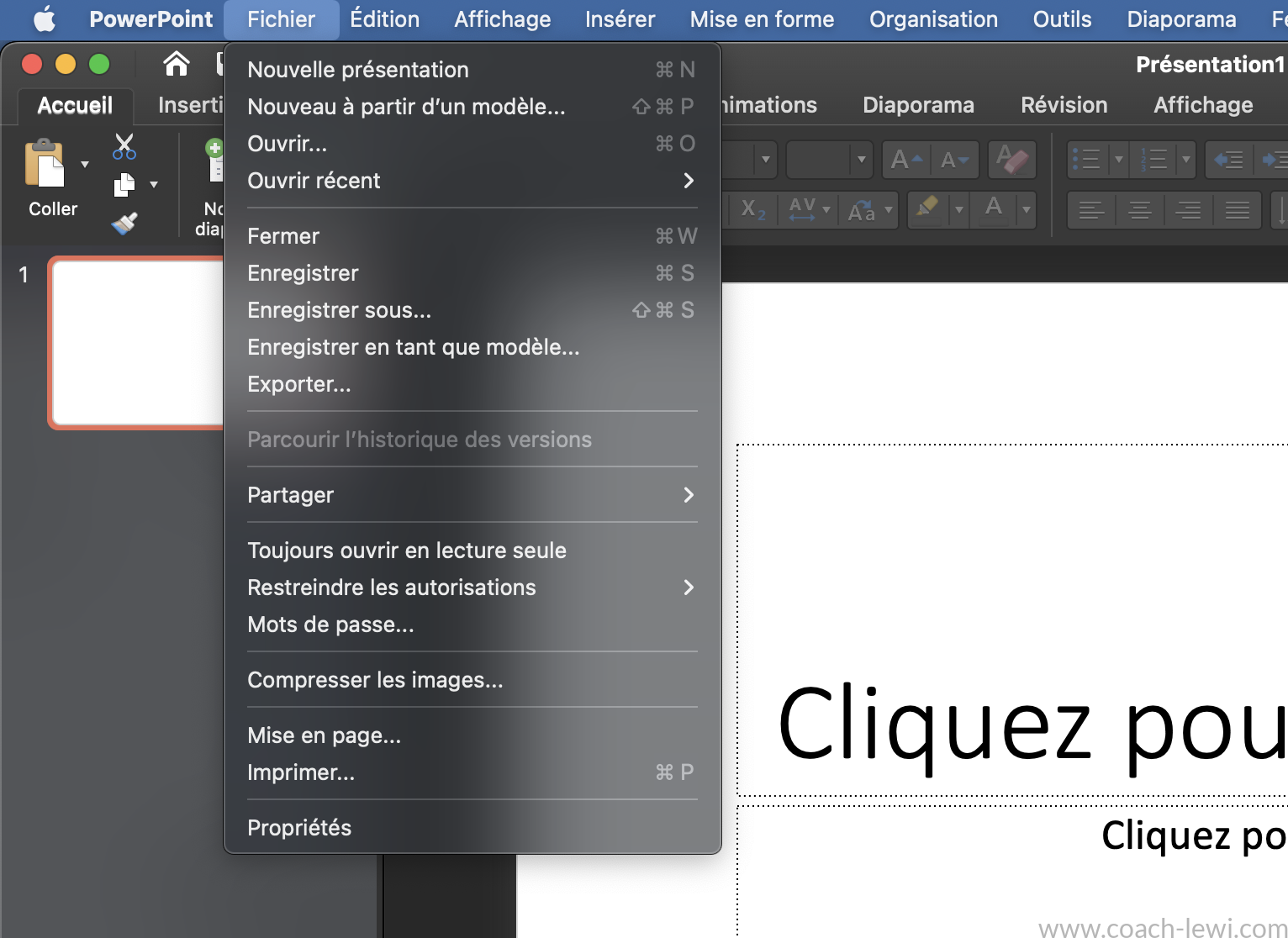
Le menu Fichier donne accès à plusieurs fonctions :
- Nouveau
- Ouvrir
- Enregistrer
- Imprimer
- Exporter
- Partager
- Fermer
2. Créer une présentation PowerPoint
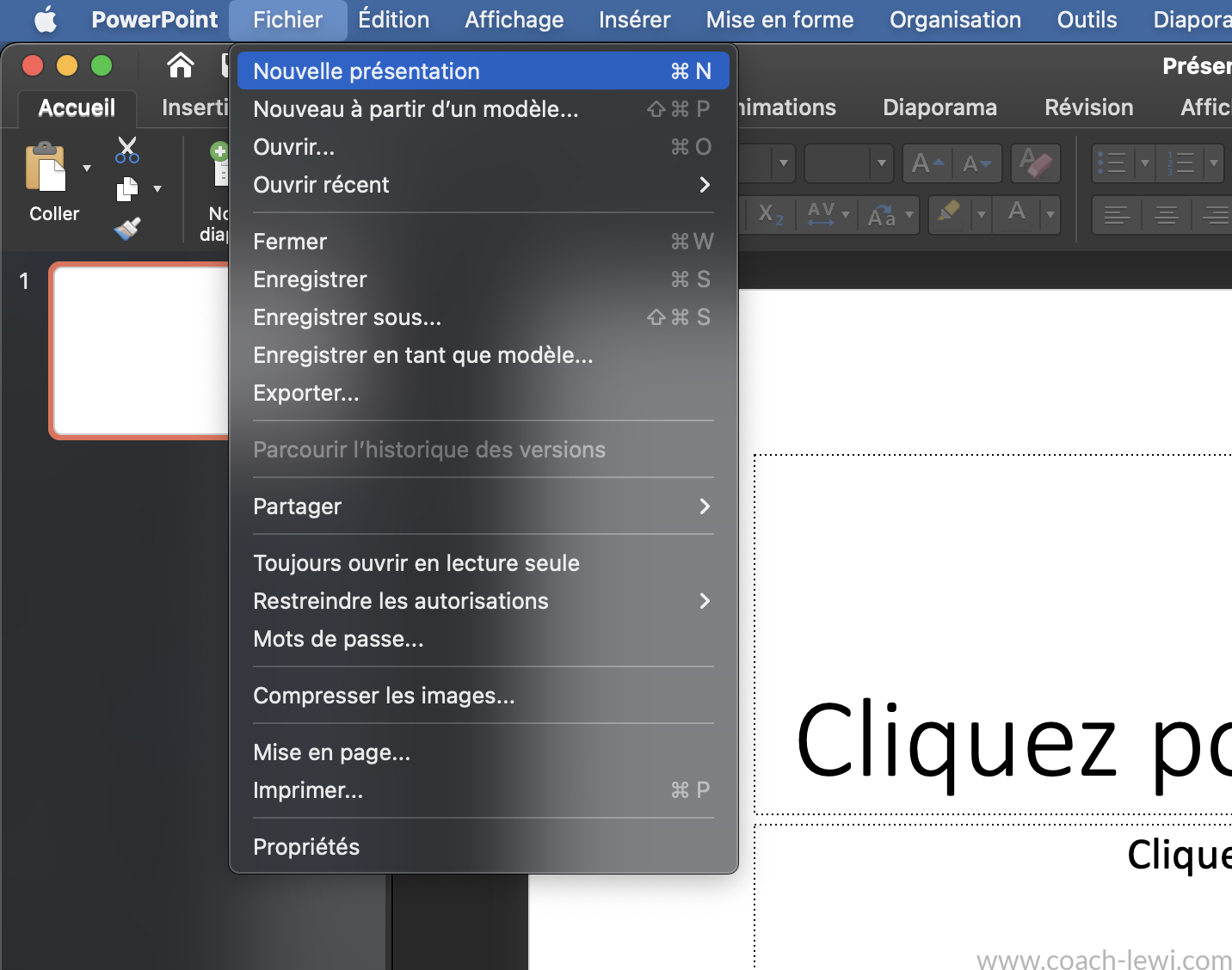
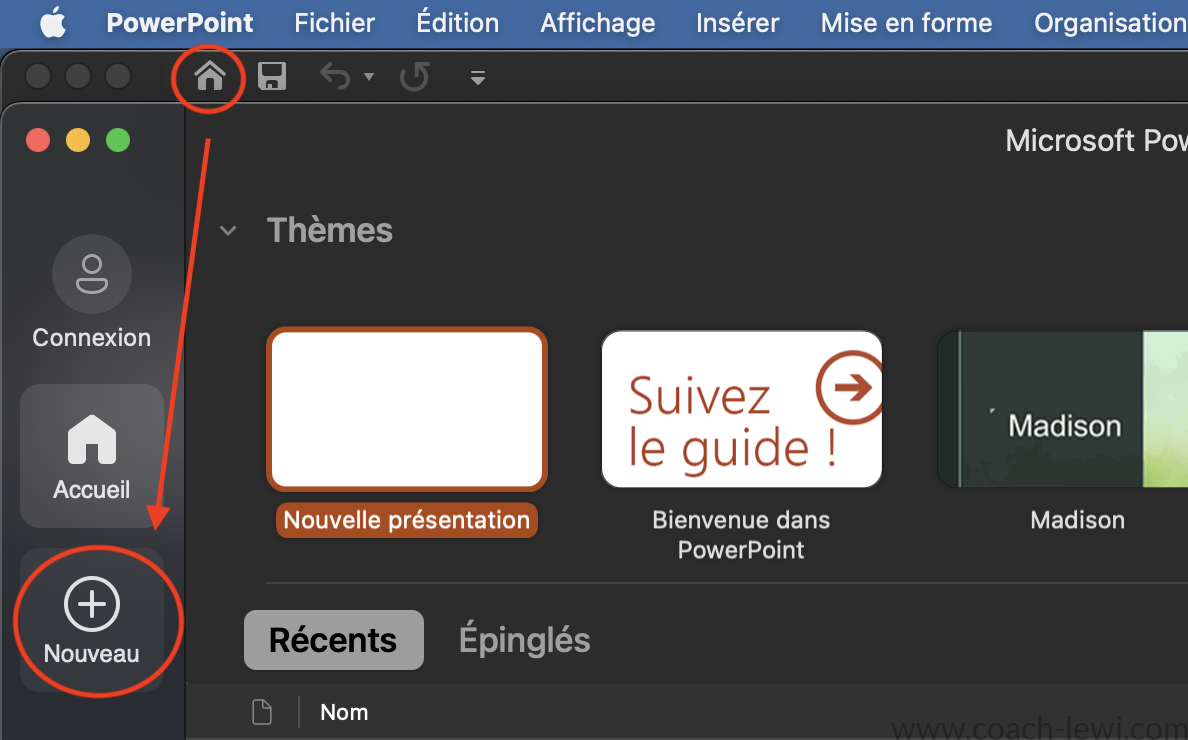
Pour commencer :
Fichier → Nouveau → Présentation vierge
Il est également possible d’utiliser un modèle PowerPoint.
2.1. Ajouter une nouvelle diapositive
Utilisez :
Accueil → Nouvelle diapositive
PowerPoint propose plusieurs dispositions adaptées au contenu.
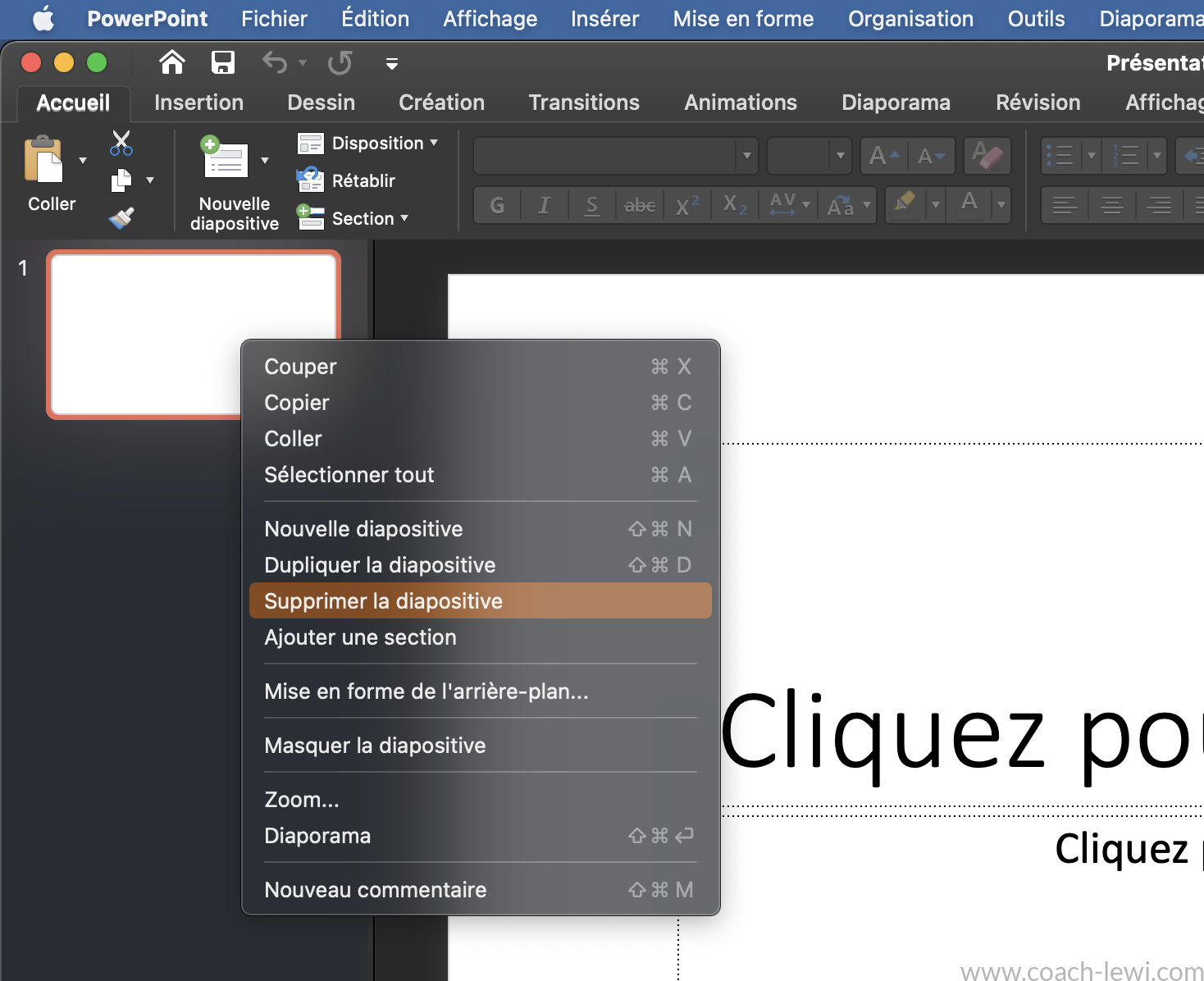
2.2. Supprimer une diapositive
Sélectionnez la diapositive puis appuyez sur Suppr.
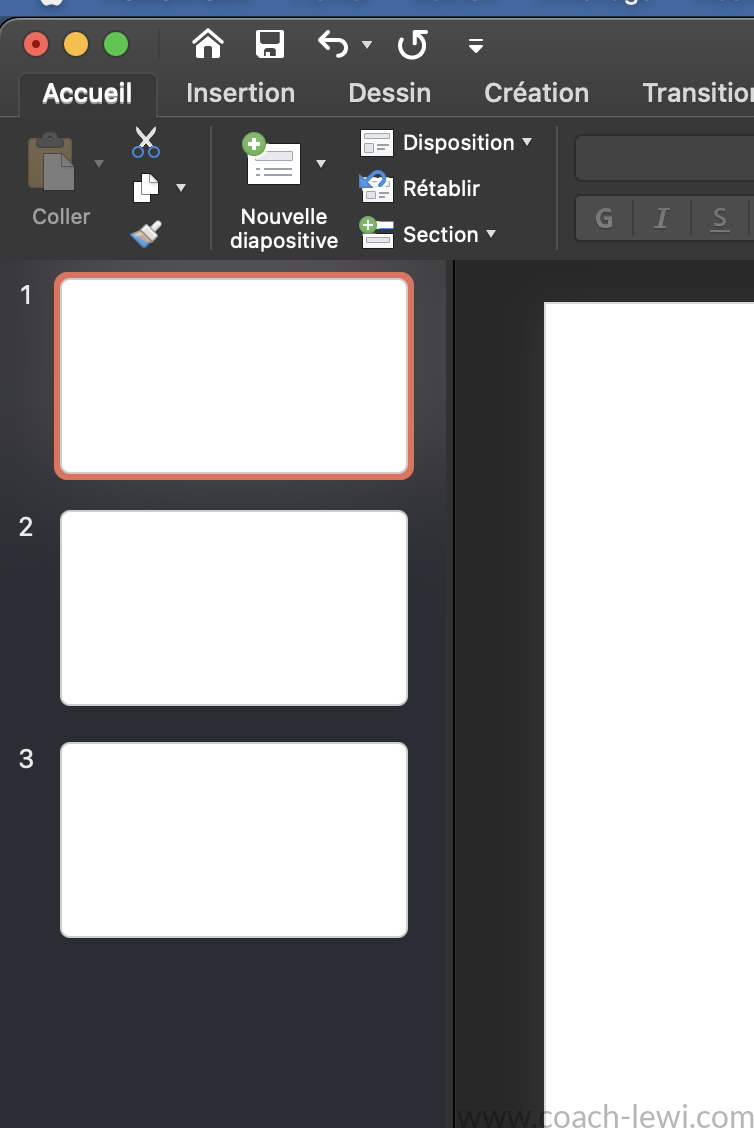
2.3. Réorganiser les diapositives
Dans le volet gauche, faites glisser une diapositive pour modifier sa position.
3. Ajouter du texte dans PowerPoint
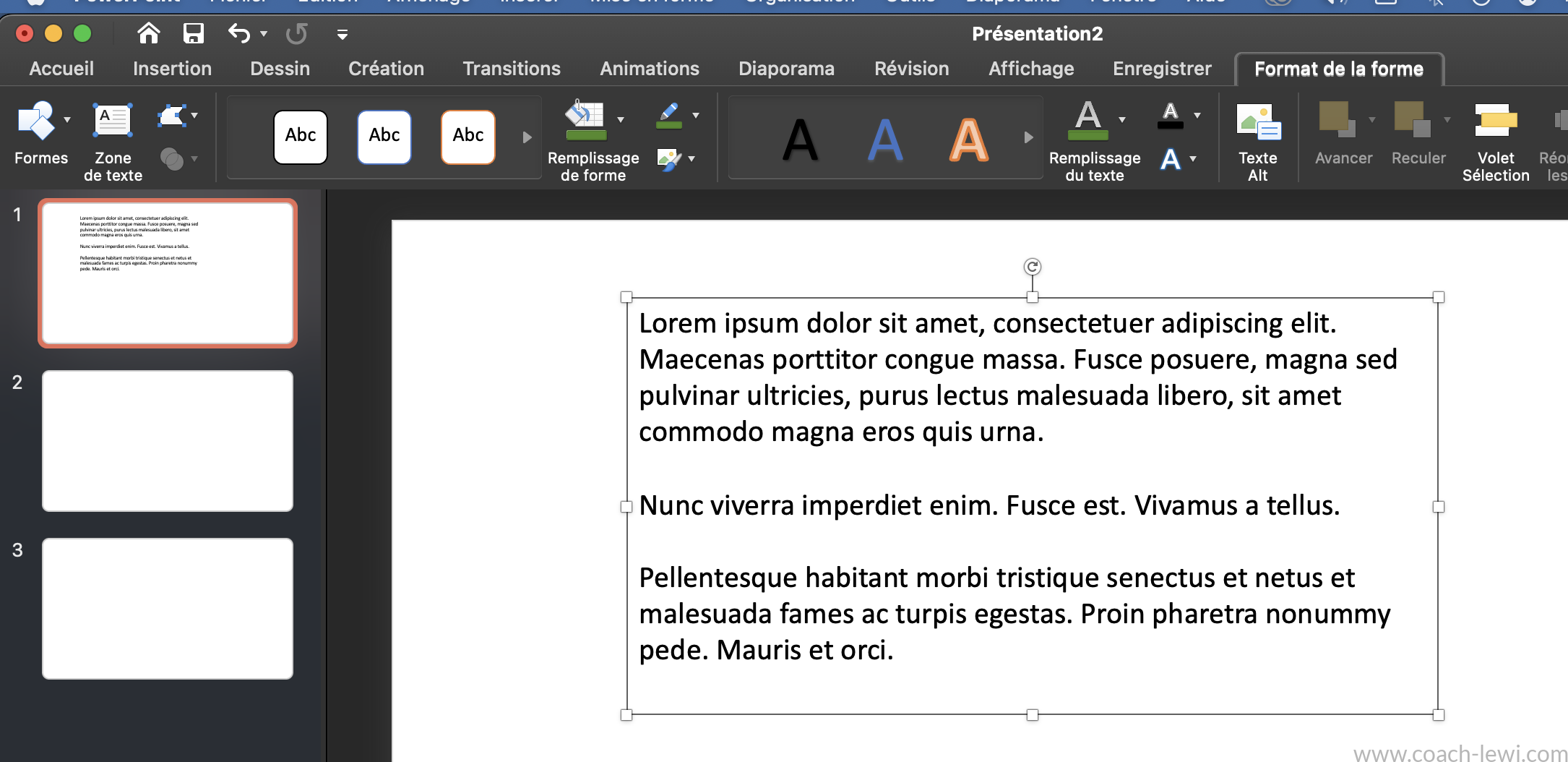
Une diapositive peut contenir plusieurs zones de texte.
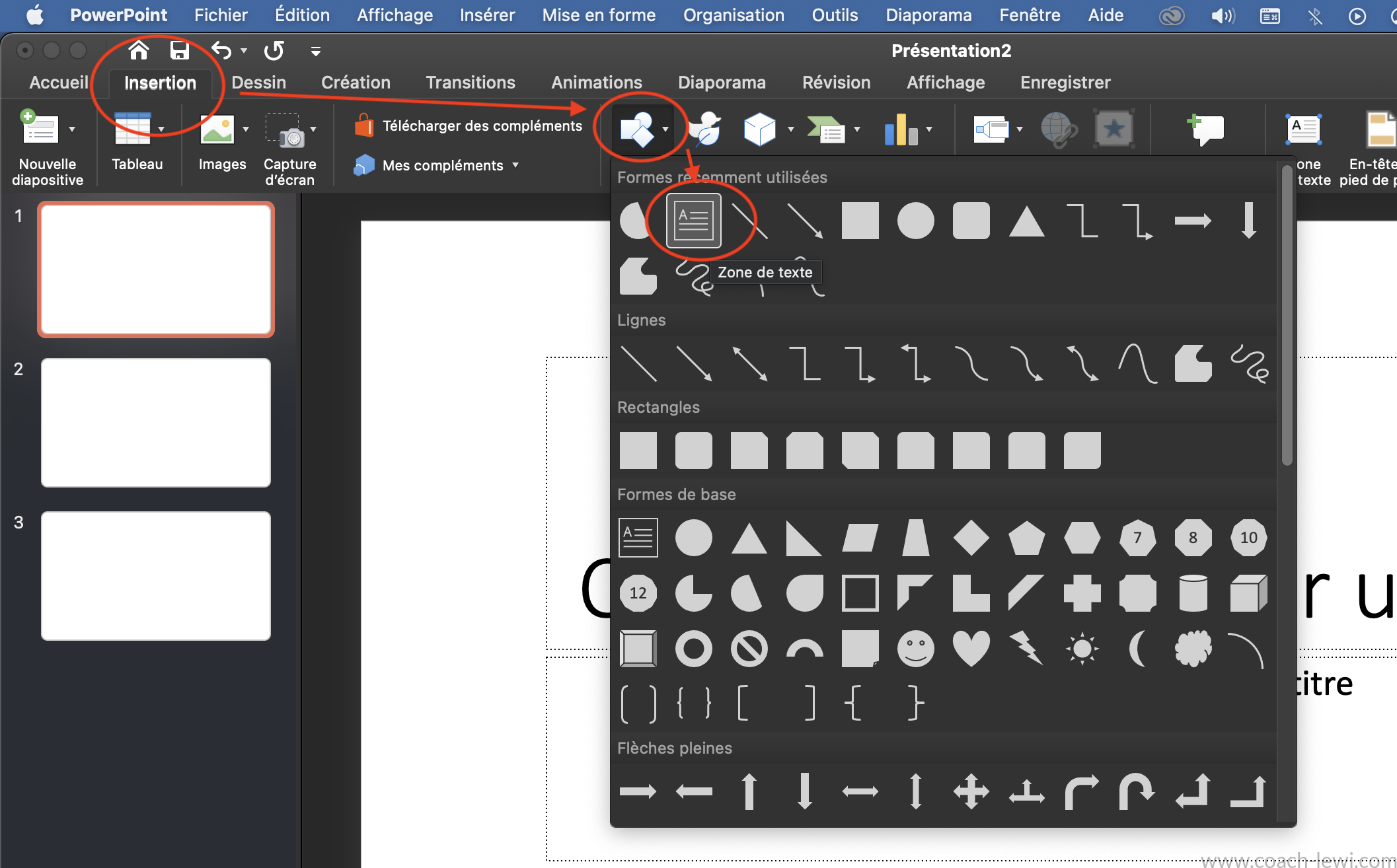
Pour ajouter une zone de texte :
Insertion → Zone de texte
Vous pouvez ensuite modifier :
- la police ;
- la taille ;
- la couleur ;
- le style ;
- l’alignement ;
- l’espacement.
Conseil pour les débutants
Évitez les longs paragraphes. Utilisez plutôt des titres courts, des phrases simples et des listes à puces.
4. Insérer des images et des formes
PowerPoint permet d’ajouter facilement des éléments graphiques.
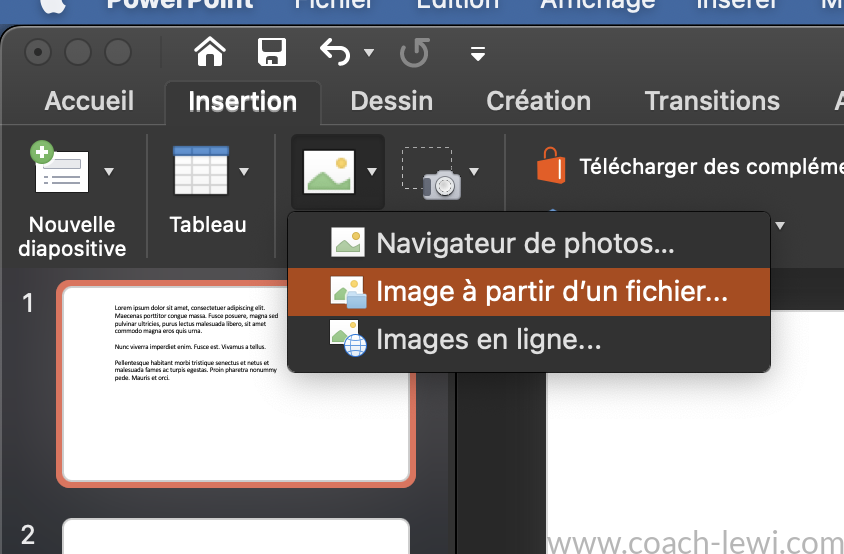
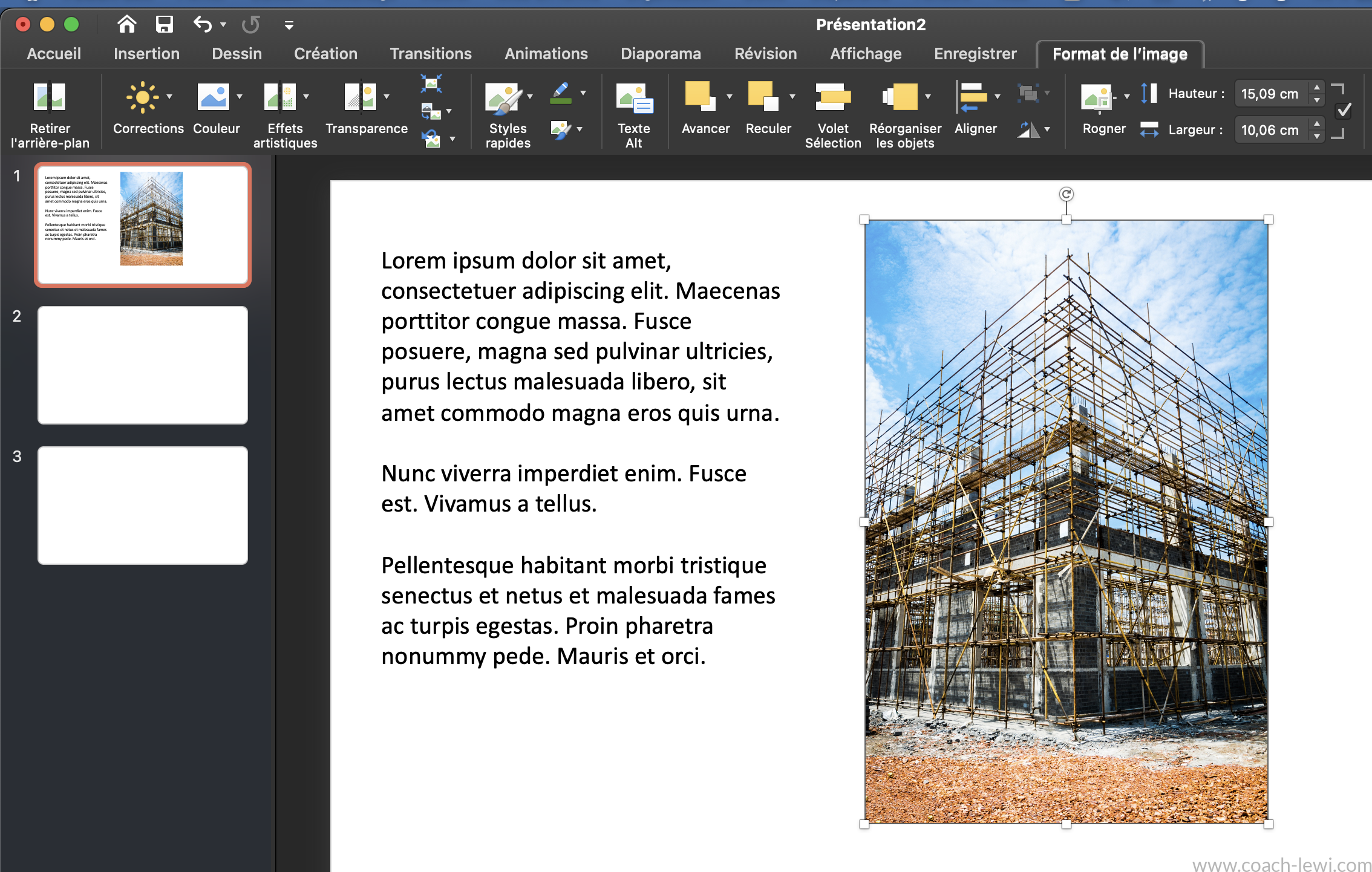
4.1. Ajouter une image
Insertion → Images
Une image peut être :
- déplacée ;
- redimensionnée ;
- recadrée ;
- tournée.
4.2. Ajouter une forme
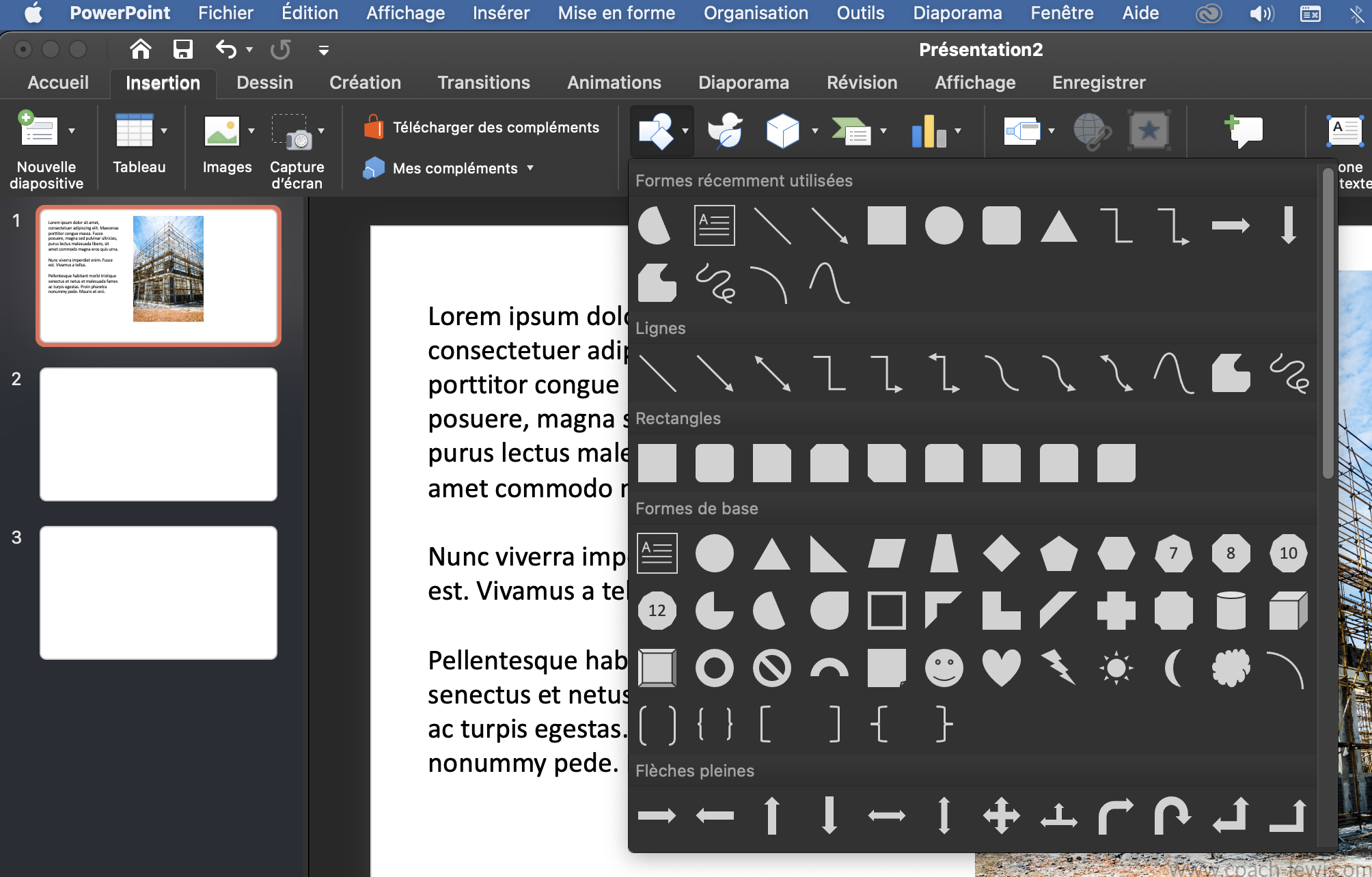
Insertion → Formes
Vous pouvez utiliser des rectangles, cercles, flèches, lignes et autres formes pour créer des schémas ou organiser visuellement les informations.
5. Ajouter un tableau, un graphique ou un SmartArt
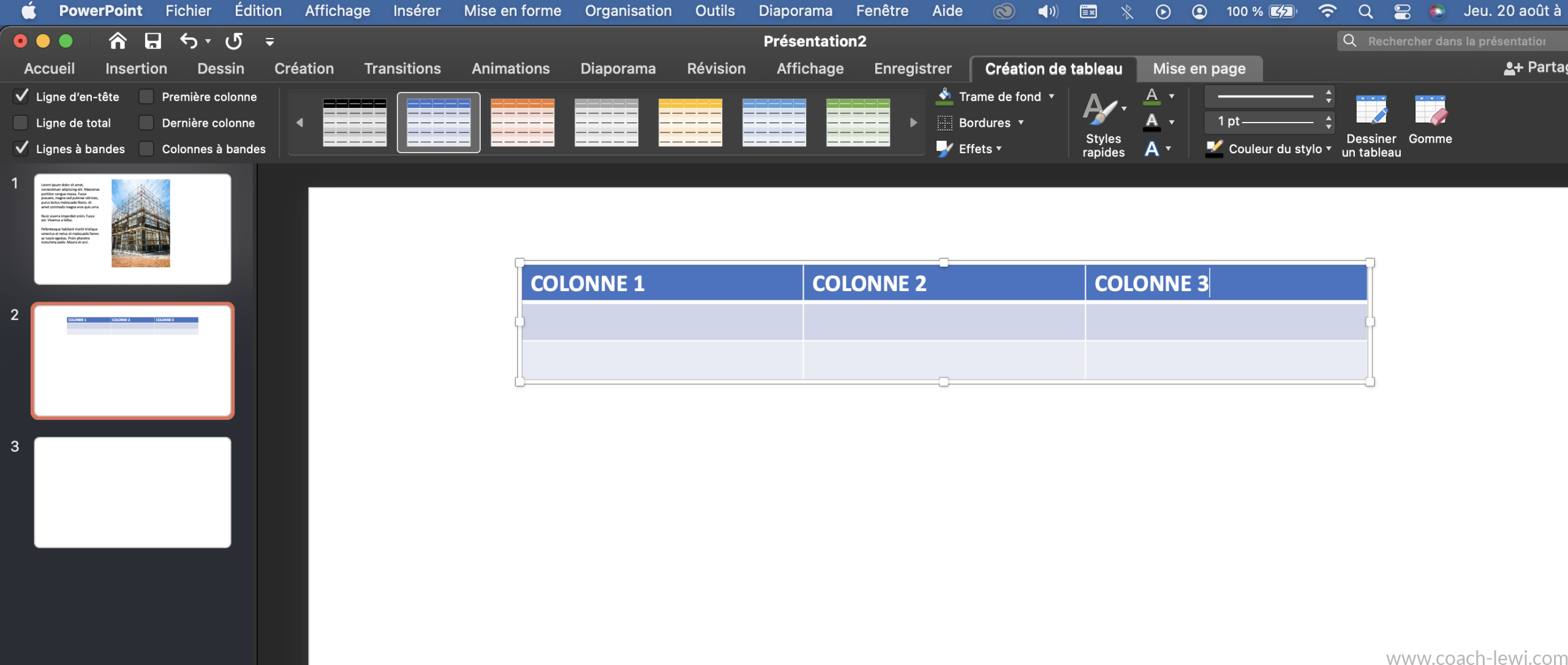
5.1. Tableau
Utilisez :
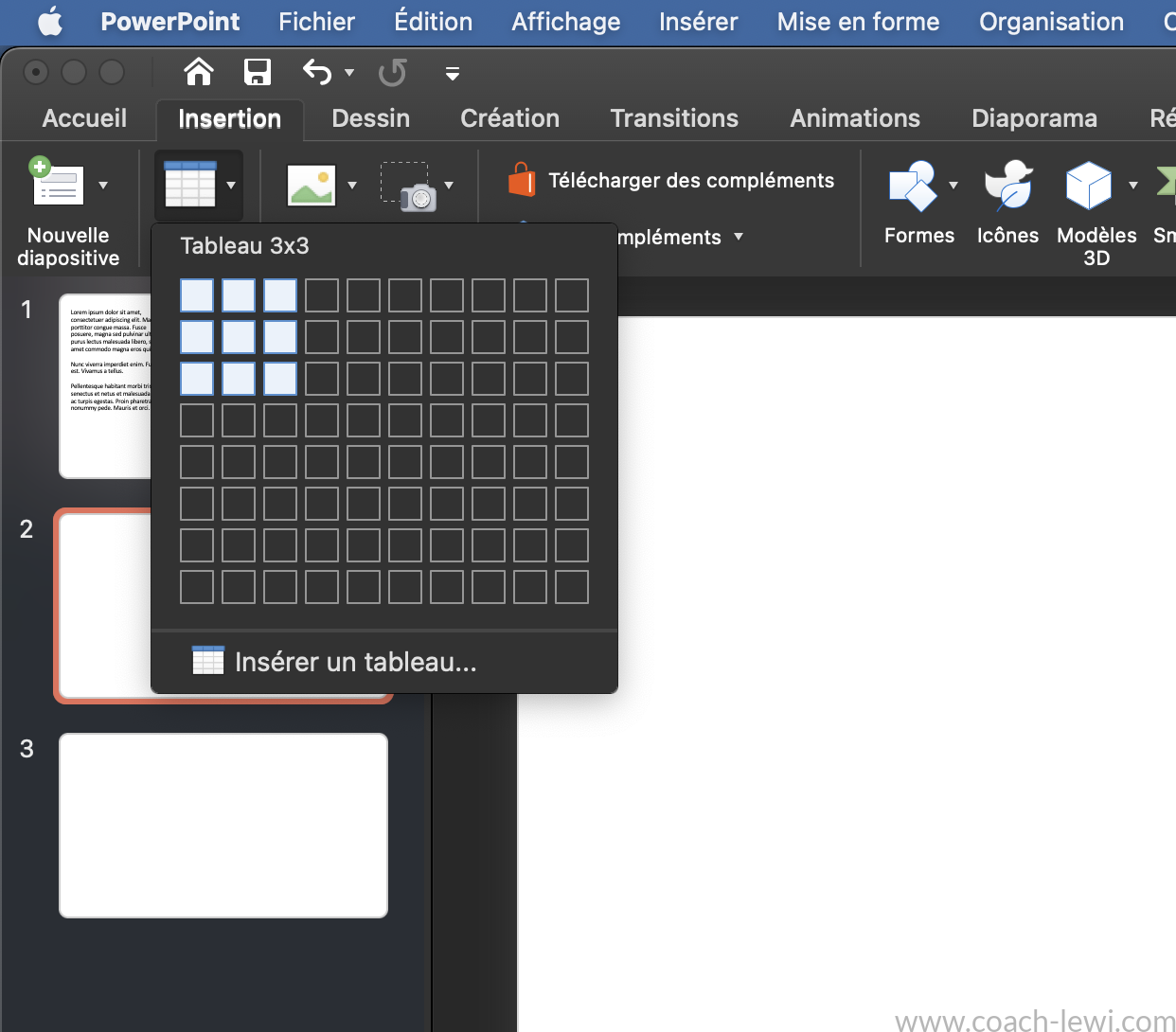
Insertion → Tableau
Les tableaux permettent de présenter des informations de manière structurée.
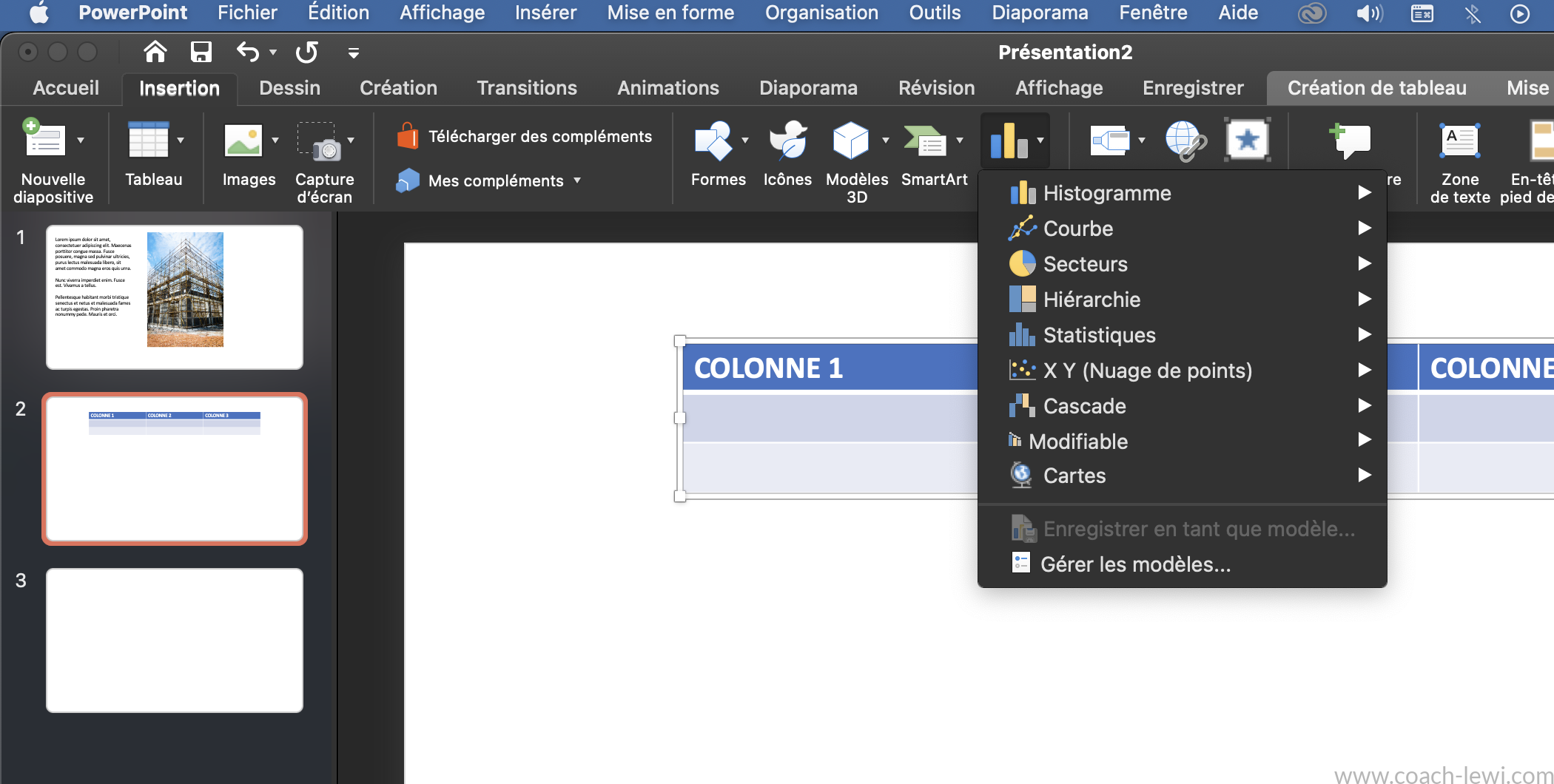
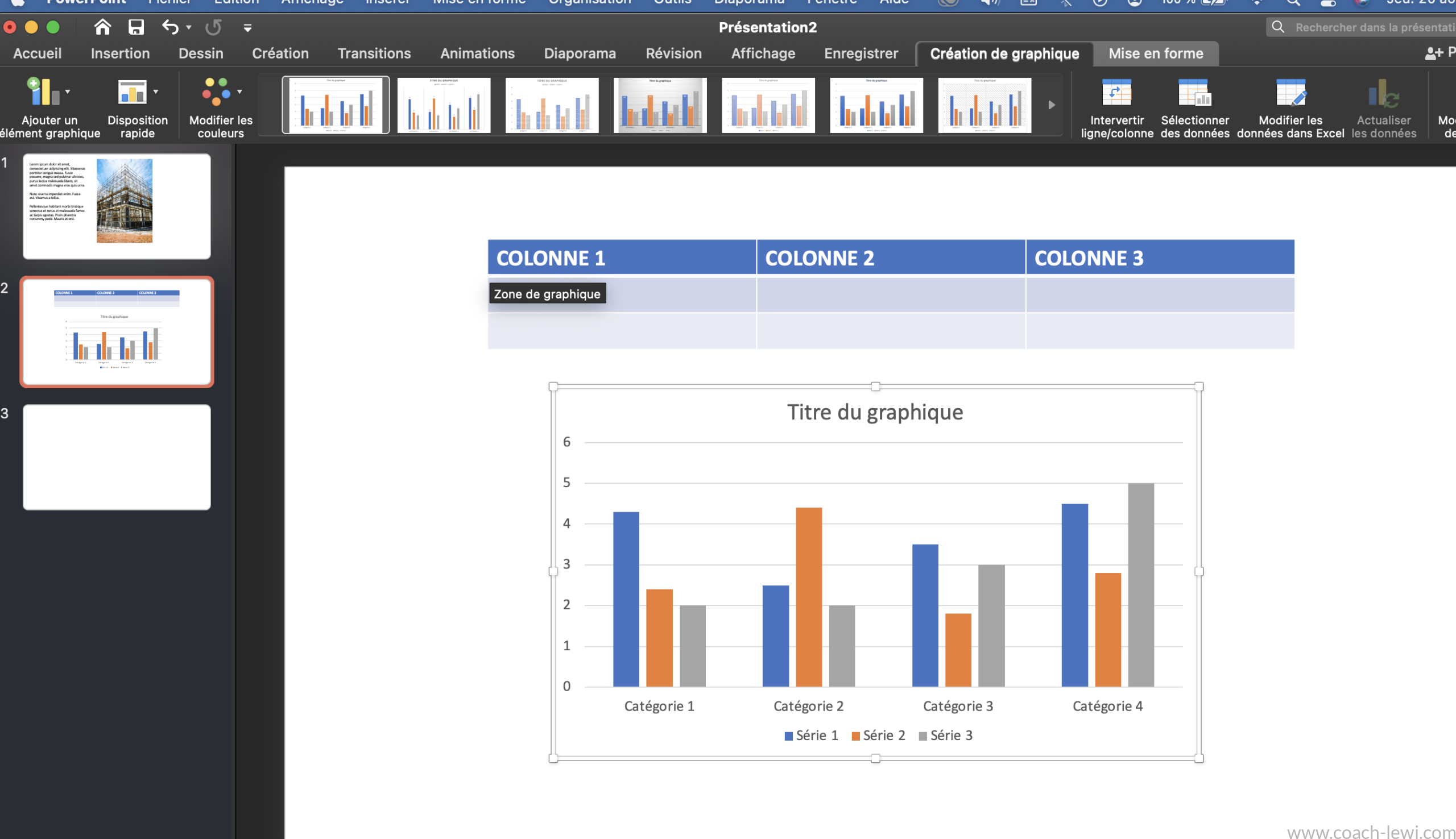
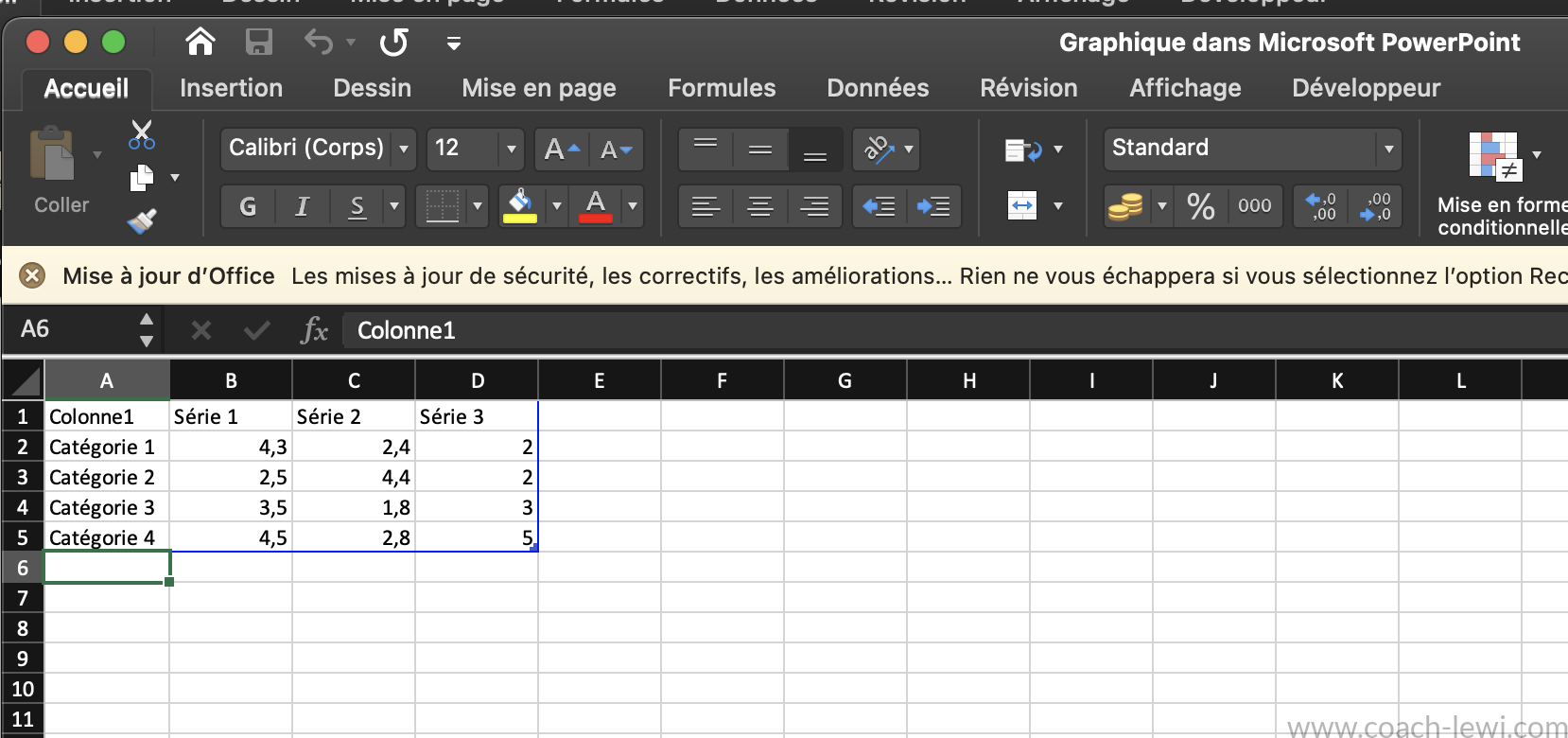
5.2. Graphique
Utilisez :
Insertion → Graphique
PowerPoint permet notamment de créer des graphiques en colonnes, en barres, en courbes ou en secteurs.
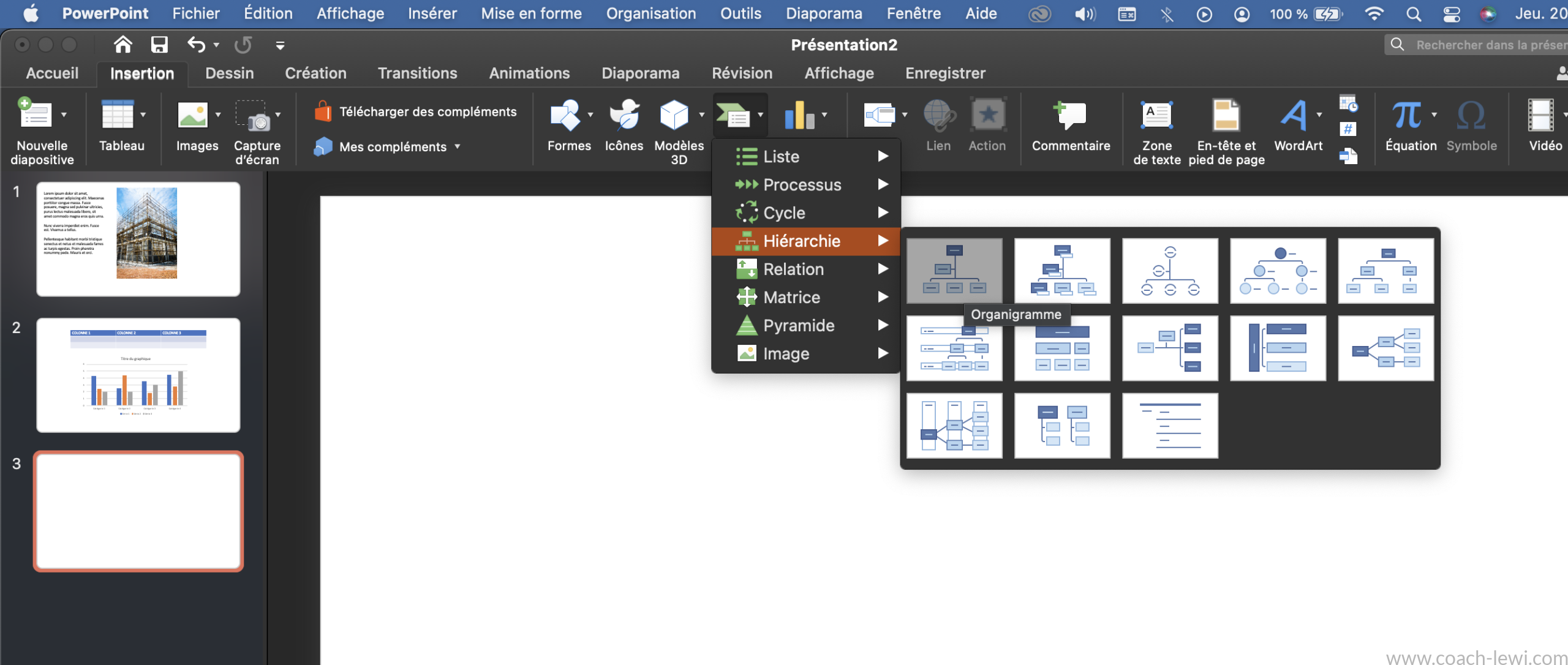
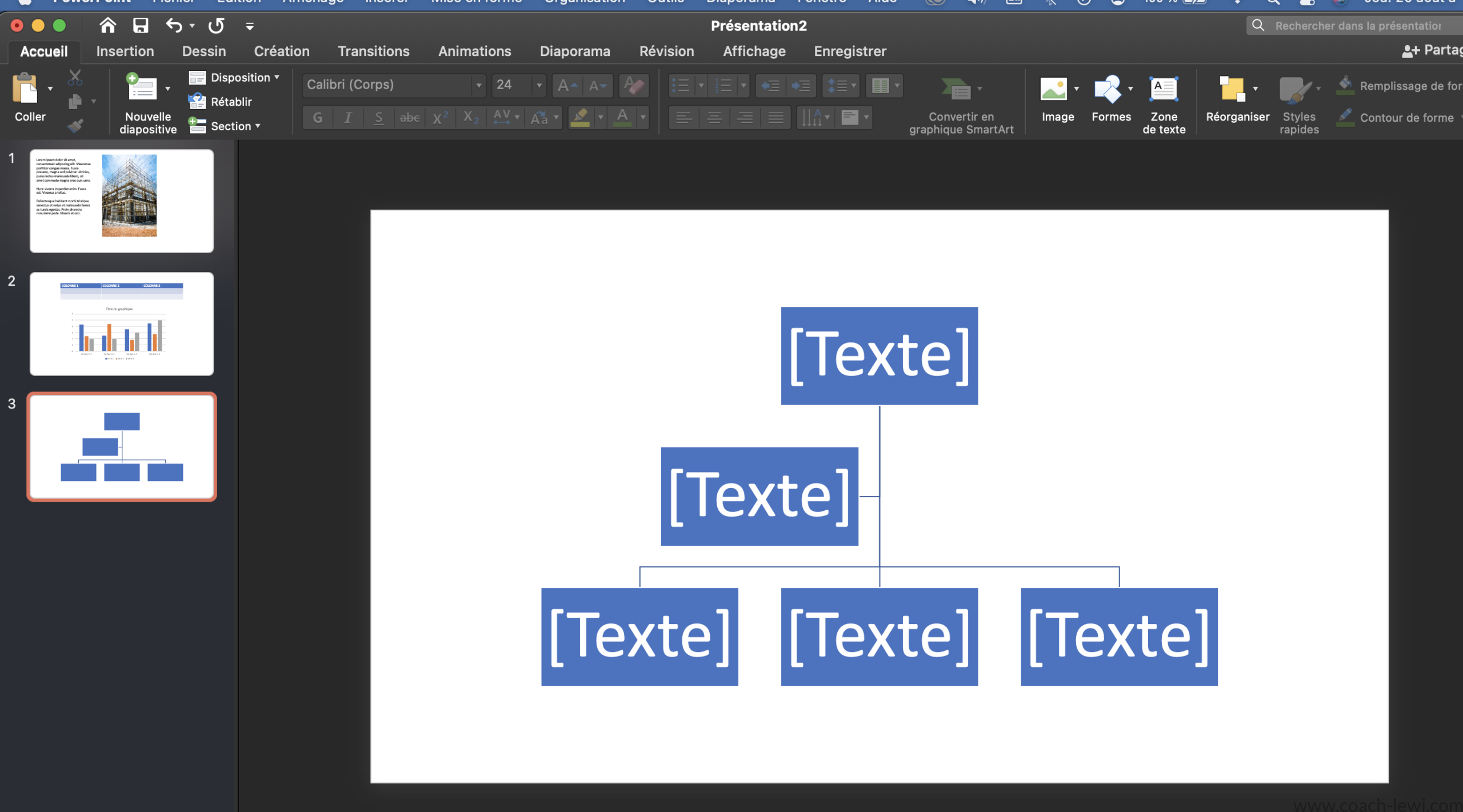
5.3. SmartArt
Insertion → SmartArt
SmartArt permet de créer rapidement des processus, cycles, listes et organigrammes.
6. Mettre en forme une présentation PowerPoint
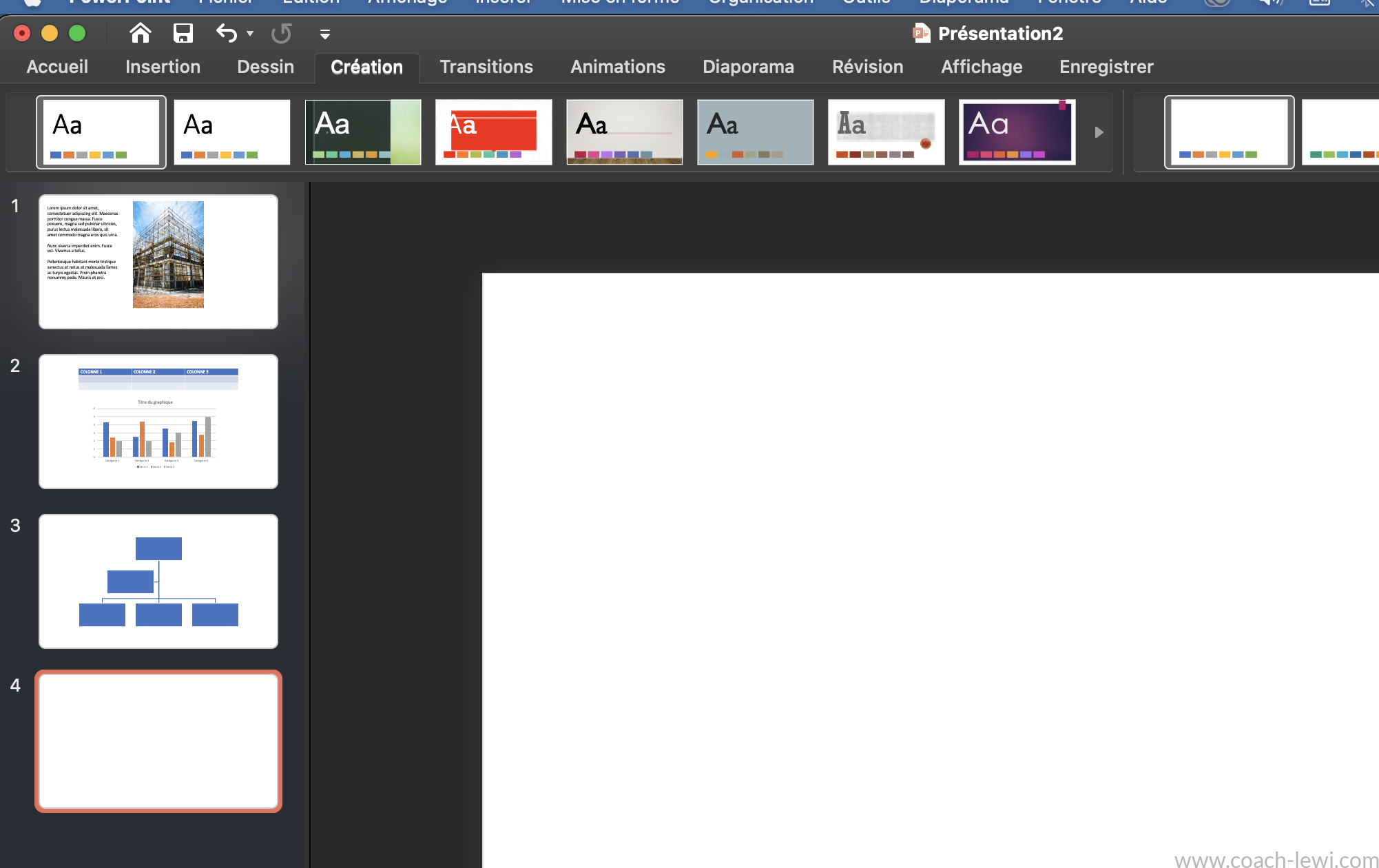
L’onglet Création permet de modifier l’apparence générale de la présentation.
Vous pouvez choisir :
- un thème ;
- des couleurs ;
- des polices ;
- un arrière-plan.
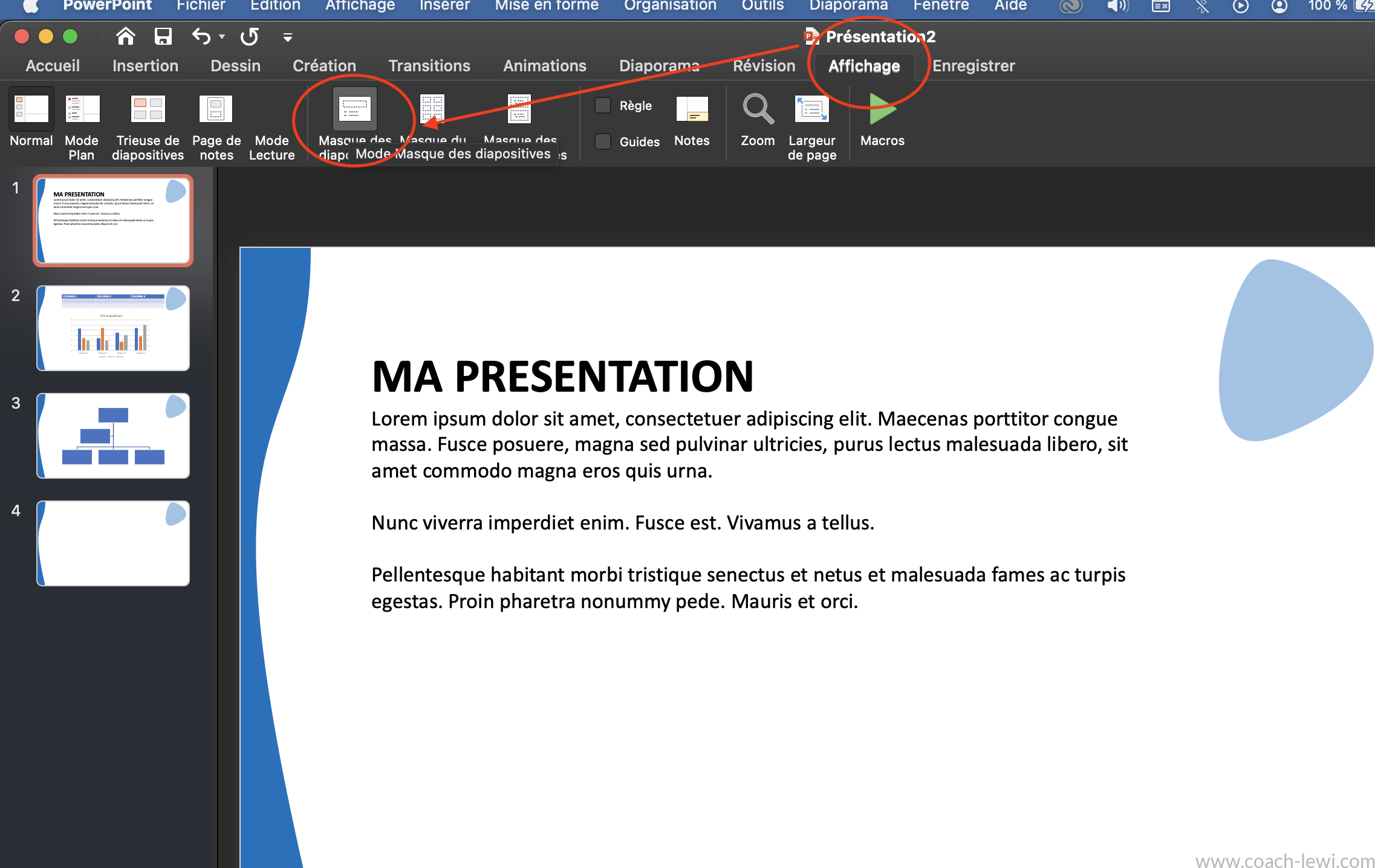
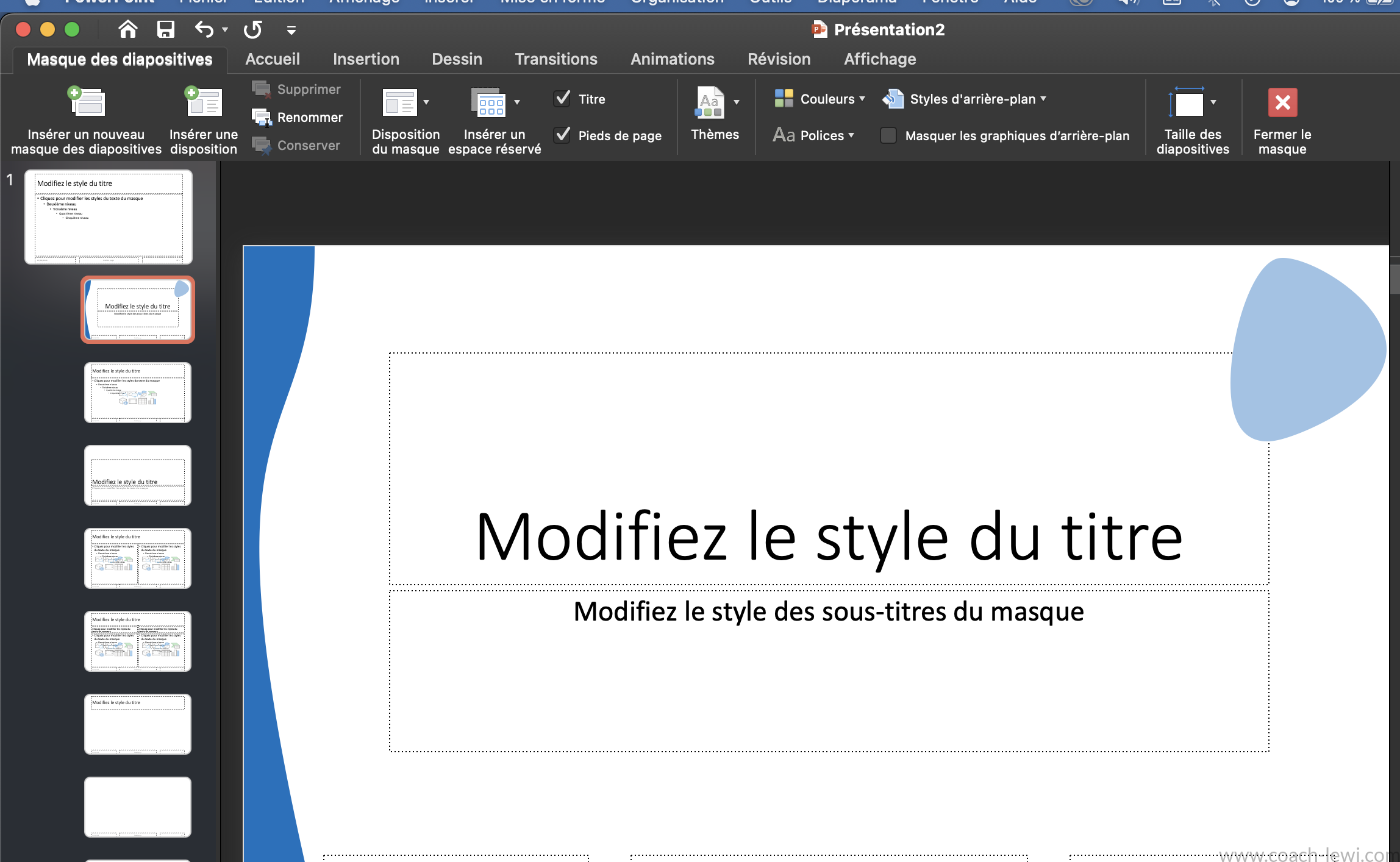
6.1. Utiliser le masque des diapositives
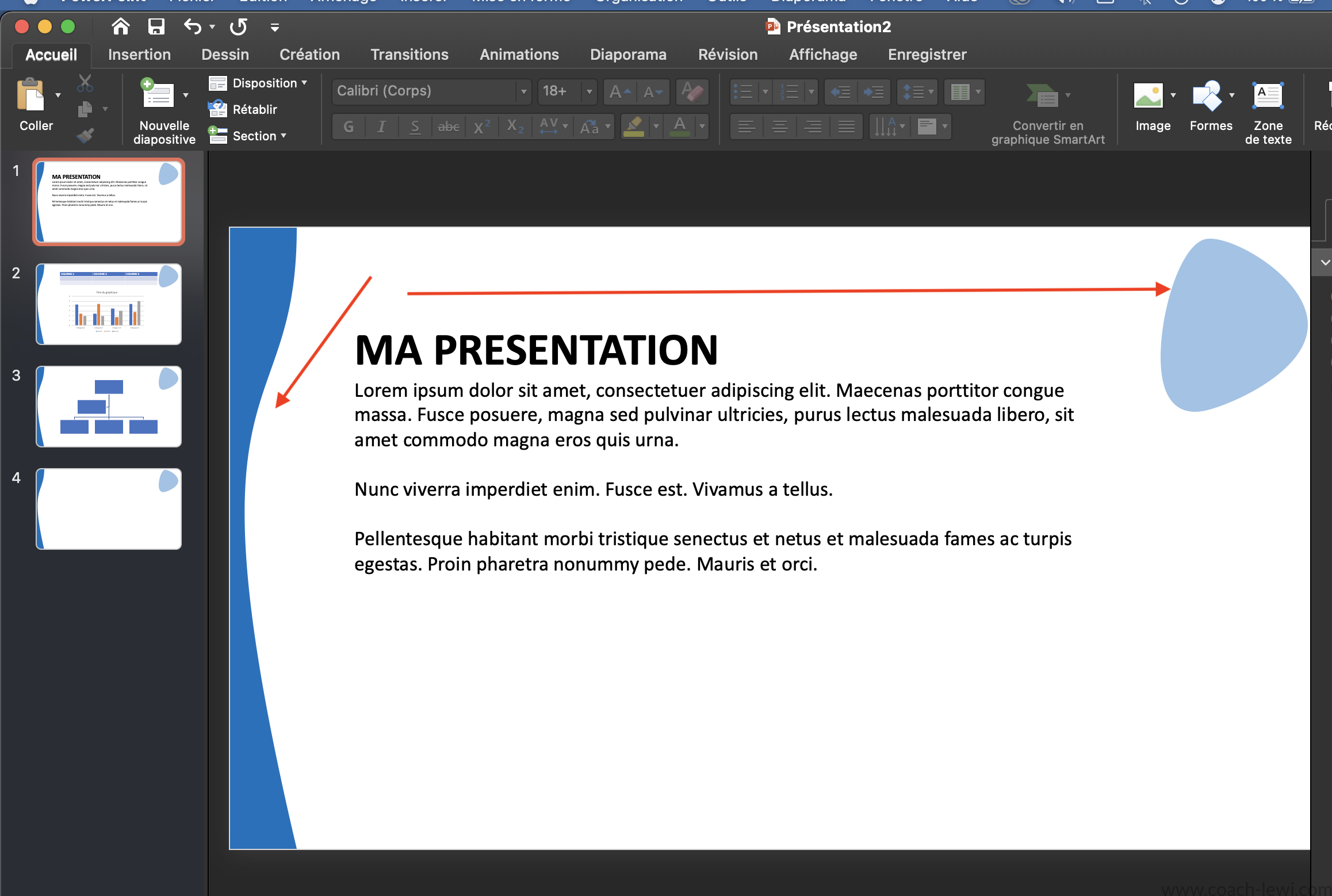
Le Masque des diapositives permet d’appliquer une présentation uniforme à plusieurs diapositives.
Il peut notamment servir à définir :
- le logo ;
- les couleurs ;
- les polices ;
- certains éléments de mise en page (pied de page…).
Exemple: (formes inserer sur toutes les pages à l’aide des masques)
7. Ajouter des animations
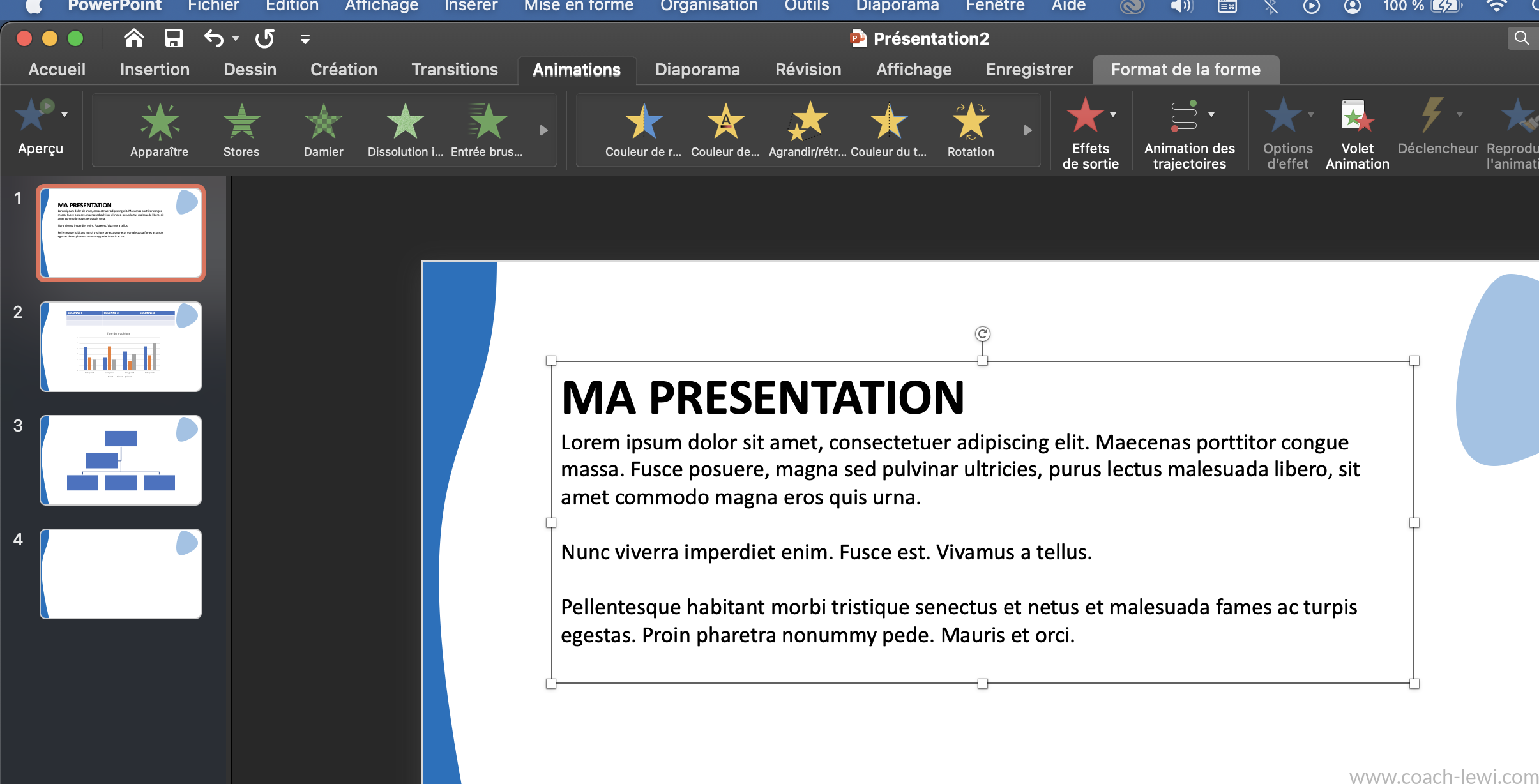
Les animations permettent de contrôler l’apparition ou le mouvement des éléments d’une diapositive.
Pour ajouter une animation :
Animations → Ajouter une animation
Quelques effets courants :
- Apparition ;
- Fondu ;
- Entrée ;
- Emphase ;
- Sortie.
Conseil
Utilisez les animations avec modération afin de conserver une présentation professionnelle.
8. Ajouter des transitions
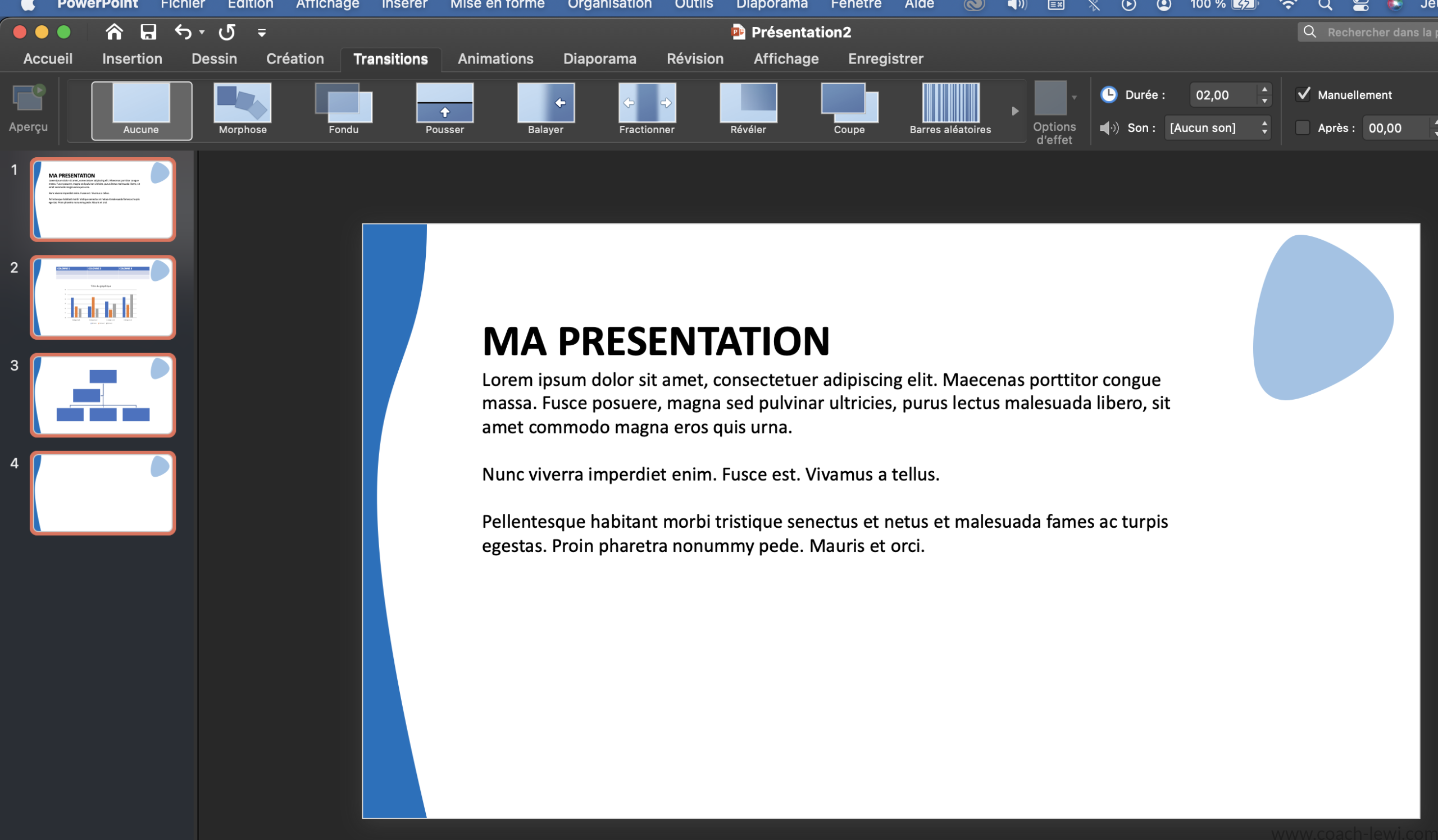
Une transition PowerPoint est l’effet utilisé lors du passage d’une diapositive à une autre.
Les transitions se trouvent dans l’onglet :
Transitions
Vous pouvez modifier :
- l’effet ;
- la durée ;
- le son ;
- le mode de passage à la diapositive suivante.
Animation ou transition ?
Animation : concerne un élément présent sur une diapositive.
Transition : concerne le passage d’une diapositive à une autre.
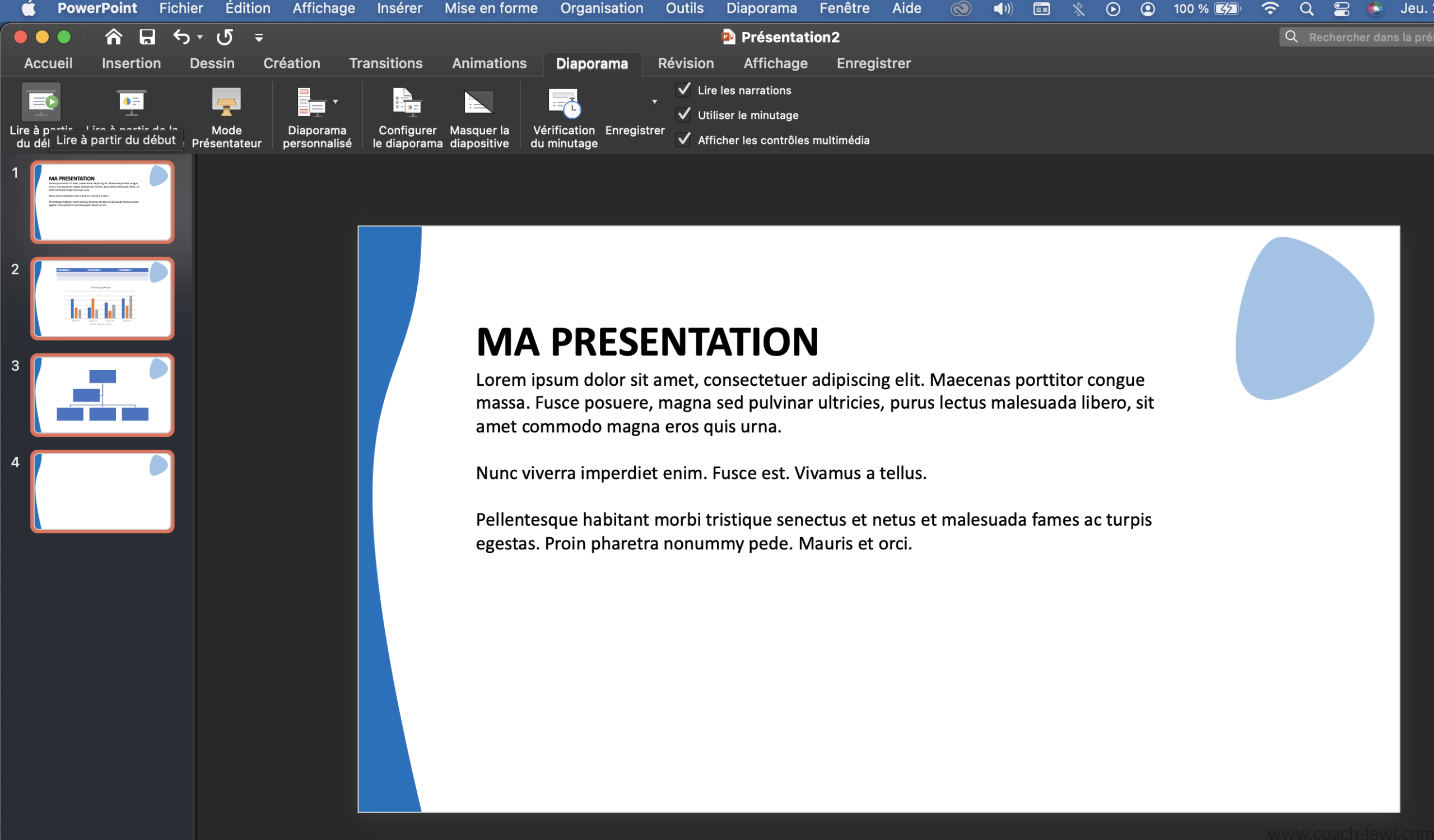
9. Présenter un diaporama PowerPoint
Pour démarrer la présentation depuis le début :
Diaporama → À partir du début
Le raccourci clavier est :
F5
Pour démarrer depuis la diapositive actuelle :
Maj + F5
Pendant le diaporama :
- → : diapositive suivante ;
- ← : diapositive précédente ;
- Échap : quitter le diaporama.
10. Ajouter des notes au présentateur
Les notes du présentateur permettent d’ajouter des informations utiles pendant la présentation.
Elles peuvent contenir :
- des explications ;
- des exemples ;
- des rappels ;
- des informations complémentaires.
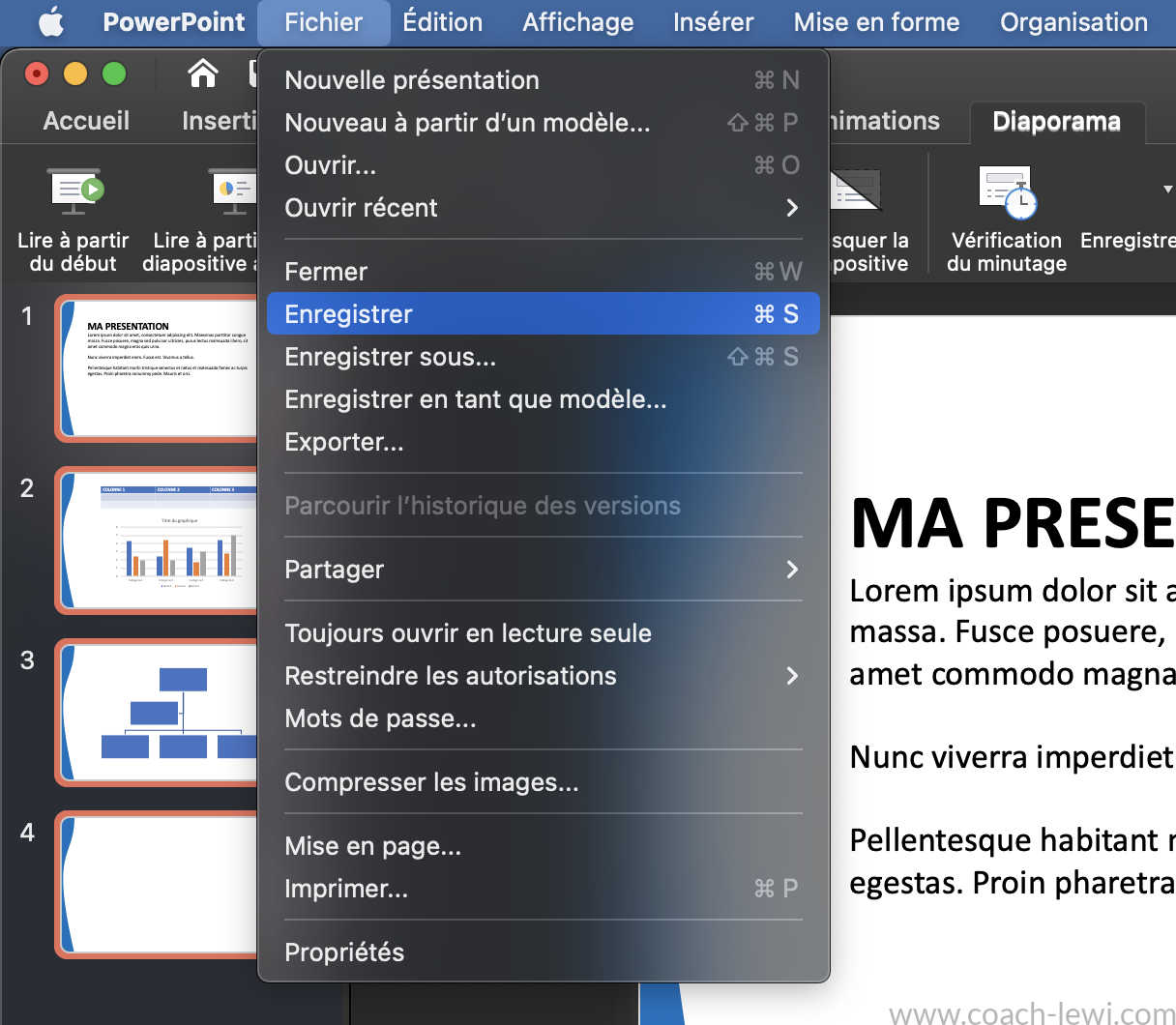
11. Enregistrer une présentation PowerPoint
Pour enregistrer une présentation :
Fichier → Enregistrer sous
Le format PowerPoint courant est :
.pptx
Le raccourci Ctrl + S permet d’enregistrer rapidement les modifications.
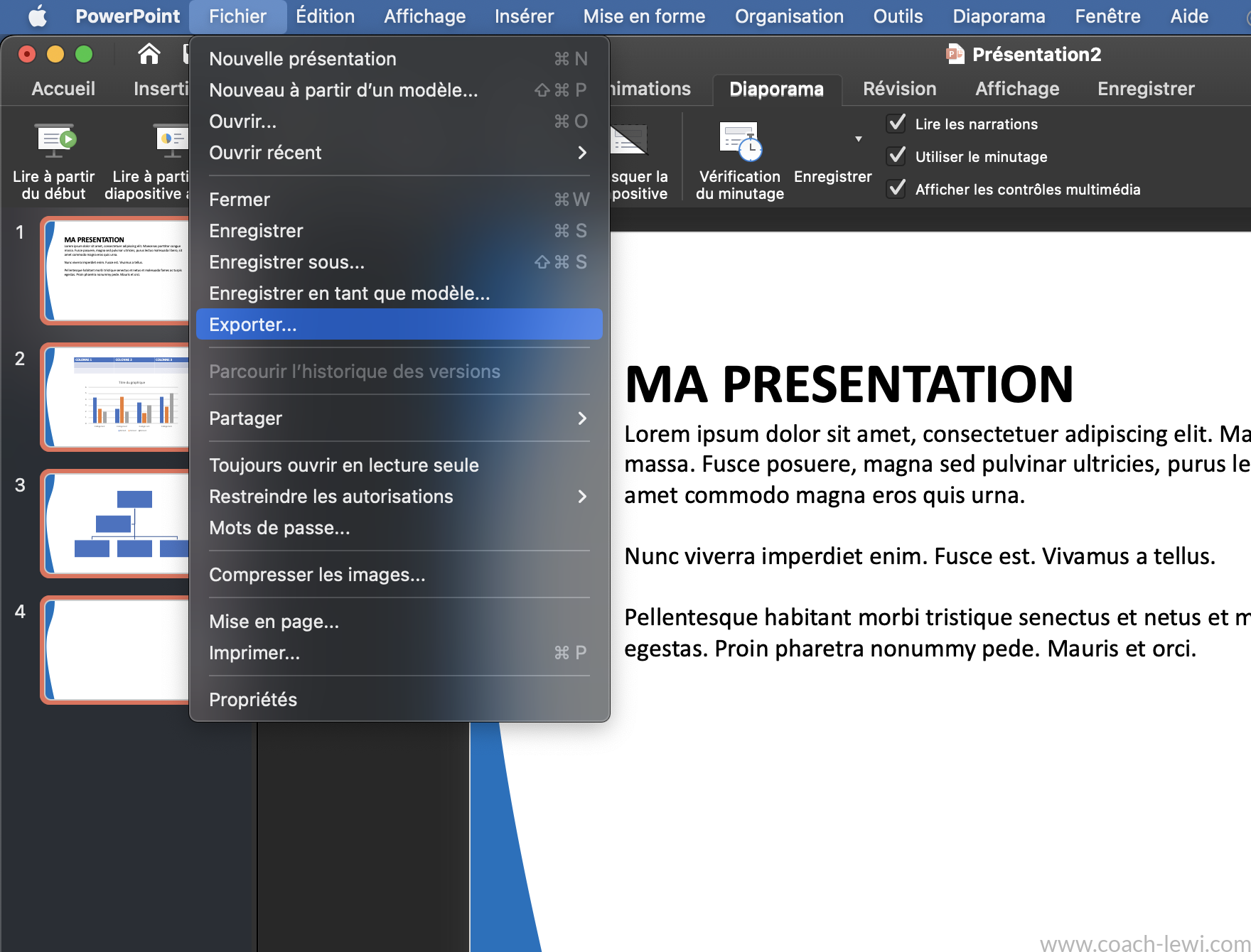
12. Exporter PowerPoint en PDF
Pour convertir une présentation PowerPoint en PDF :
Fichier → Exporter → Créer un document PDF/XPS
Le format PDF est pratique pour :
- partager une présentation ;
- l’envoyer par e-mail ;
- l’imprimer ;
- conserver la mise en page.
13. Raccourcis clavier PowerPoint essentiels
| Raccourci | Fonction |
|---|---|
| Ctrl + S | Enregistrer |
| Ctrl + C | Copier |
| Ctrl + V | Coller |
| Ctrl + X | Couper |
| Ctrl + Z | Annuler |
| Ctrl + Y | Rétablir |
| Ctrl + A | Tout sélectionner |
| F5 | Démarrer le diaporama |
| Maj + F5 | Démarrer depuis la diapositive actuelle |
| Échap | Quitter le diaporama |
14. Conseils pour créer une présentation professionnelle
Pour réussir une présentation PowerPoint :
- utilisez des titres courts ;
- limitez la quantité de texte ;
- choisissez une police lisible ;
- utilisez des couleurs cohérentes ;
- privilégiez les images pertinentes ;
- évitez les animations excessives ;
- utilisez des transitions simples ;
- gardez une structure logique.
Une présentation efficace doit permettre au public de comprendre rapidement l’information présentée.
15. Projet pratique
Pour mettre en pratique les notions apprises, créez une présentation de 5 à 10 diapositives sur un sujet de votre choix.
La présentation doit contenir :
- un titre ;
- du texte ;
- des images ;
- des formes ;
- un tableau ou un graphique ;
- un thème graphique ;
- des animations ;
- des transitions ;
- une conclusion.
Terminez ensuite le travail en présentant le diaporama et en l’exportant au format PDF.
Conclusion
Microsoft PowerPoint permet de créer facilement des présentations professionnelles. Pour débuter, il est essentiel de maîtriser la création des diapositives, l’ajout de contenu, la mise en forme, les images, les animations, les transitions, le diaporama et l’exportation en PDF.
Avec ces bases, vous pouvez déjà concevoir une présentation PowerPoint claire, structurée et professionnelle.