1. Introduction
Dans ce cours, je vous présente l’essentiel à connaître en Web Design pour concevoir rapidement des templates, maquettes et interfaces de sites web ou d’applications web.
L’objectif n’est pas de vous apprendre toutes les balises HTML, toutes les propriétés CSS ou toutes les fonctionnalités de JavaScript. Vous n’avez pas besoin de tout connaître pour commencer à réaliser des projets.
Je vais plutôt me concentrer sur les balises, attributs, propriétés, classes et fonctionnalités qui reviennent le plus souvent dans les projets réels et qui couvrent une grande partie des besoins, notamment pour la création de templates frontend, l’intégration de sites WordPress ou encore la conception d’interfaces pour des applications web.
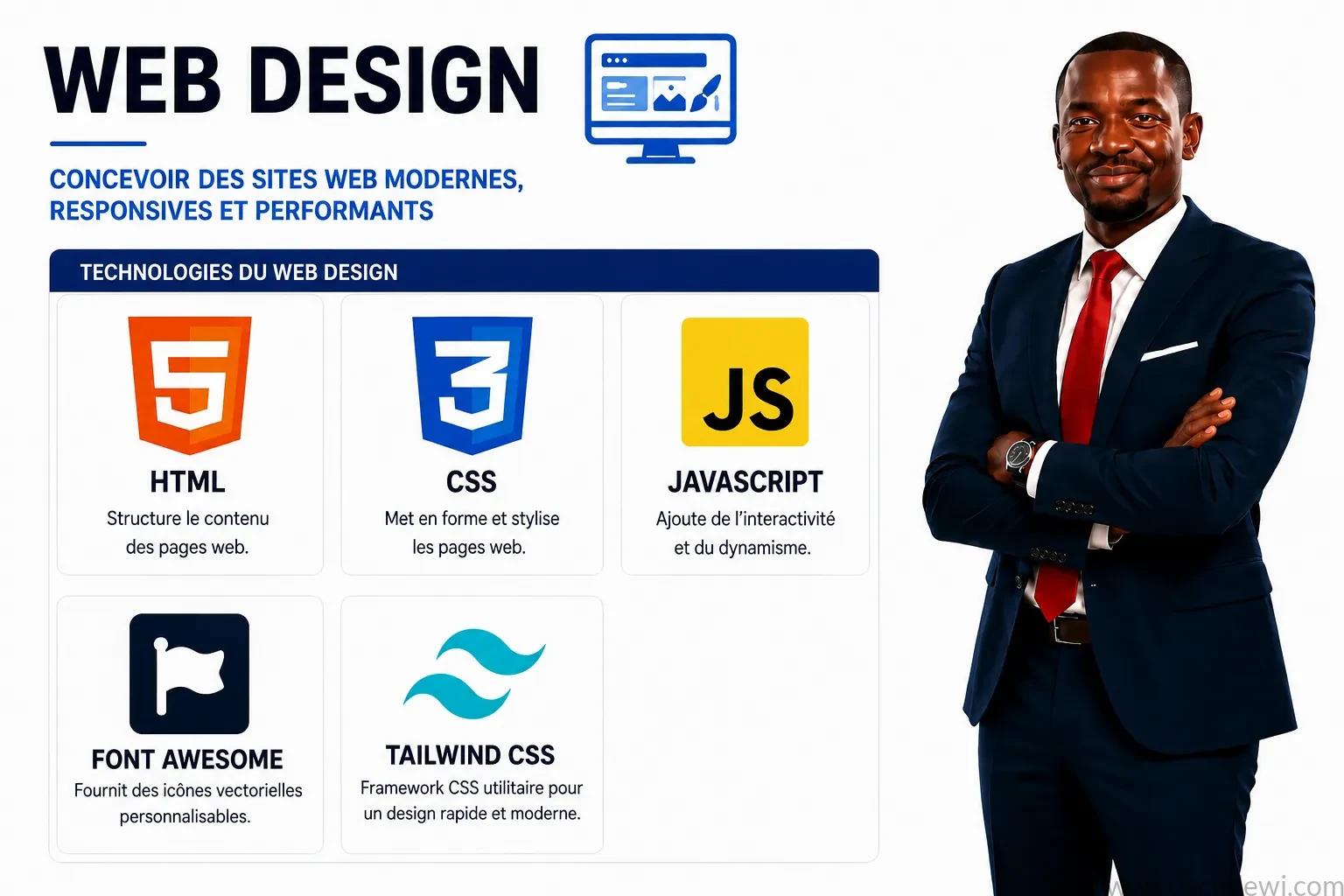
Pour rendre l’apprentissage plus concret, nous allons découvrir ces notions à travers des études de cas pratiques, réparties autour de cinq technologies essentielles :
- HTML : structurer les pages et les contenus ;
- CSS : mettre en forme et personnaliser les interfaces ;
- JavaScript : ajouter des interactions et du comportement ;
- Font Awesome : intégrer facilement des icônes ;
- Tailwind CSS : concevoir rapidement des interfaces modernes et responsives.
L’objectif est simple : connaître les éléments essentiels, savoir quand les utiliser et surtout gagner du temps dans la réalisation de vos projets.
Vous pourrez ainsi vous constituer une boîte à outils pratique et réutilisable, que vous pourrez adapter à différents types de projets sans avoir besoin de mémoriser toute la documentation de chaque technologie.
À retenir : il ne s’agit pas de tout connaître, mais de maîtriser ce qui est réellement utile pour créer.
2. HTML : structurer une page web
HTML (HyperText Markup Language) sert à créer la structure et le contenu d’une page web.
2.1. Les éléments HTML fondamentaux
| Élément | À quoi ça sert ? | Exemple |
|---|---|---|
html |
Conteneur principal de la page | <html>...</html> |
head |
Contient les informations de la page | <head>...</head> |
body |
Contient le contenu visible | <body>...</body> |
h1 à h6 |
Créer des titres | <h1>Mon titre</h1> |
p |
Créer un paragraphe | <p>Mon texte</p> |
strong |
Mettre un texte important en valeur | <strong>Important</strong> |
em |
Mettre un texte en évidence | <em>Important</em> |
a |
Créer un lien | <a href="#">Lien</a> |
img |
Afficher une image | <img src="photo.jpg" alt="Photo"> |
ul |
Créer une liste non ordonnée | <ul>...</ul> |
ol |
Créer une liste ordonnée | <ol>...</ol> |
li |
Créer un élément de liste | <li>HTML</li> |
div |
Créer un conteneur générique | <div>...</div> |
span |
Conteneur en ligne | <span>Texte</span> |
table |
Créer un tableau | <table>...</table> |
tr |
Créer une ligne | <tr>...</tr> |
th |
Créer une cellule d’en-tête | <th>Nom</th> |
td |
Créer une cellule | <td>Jean</td> |
form |
Créer un formulaire | <form>...</form> |
input |
Champ de saisie | <input type="text"> |
select |
Liste déroulante | <select>...</select> |
textarea |
Zone de texte | <textarea></textarea> |
button |
Créer un bouton | <button>Envoyer</button> |
header |
En-tête | <header>...</header> |
nav |
Zone de navigation | <nav>...</nav> |
main |
Contenu principal | <main>...</main> |
section |
Section de contenu | <section>...</section> |
article |
Contenu indépendant | <article>...</article> |
aside |
Contenu complémentaire | <aside>...</aside> |
footer |
Pied de page | <footer>...</footer> |
2.2. Les attributs HTML essentiels
| Attribut | Utilité | Exemple |
|---|---|---|
id |
Identifier un élément | id="titre" |
class |
Donner une classe à un élément | class="card" |
href |
Définir la destination d’un lien | href="page.html" |
src |
Définir la source d’une image | src="photo.jpg" |
alt |
Décrire une image | alt="Photo de profil" |
title |
Ajouter une information au survol | title="Accueil" |
target |
Définir où ouvrir un lien | target="_blank" |
type |
Définir le type d’un champ | type="email" |
name |
Nom d’un champ de formulaire | name="email" |
placeholder |
Afficher une indication dans un champ | placeholder="Votre email" |
required |
Rendre un champ obligatoire | required |
2.3. Exemple HTML complet
<!DOCTYPE html>
<html lang="fr">

<head>

    <meta charset="UTF-8">

    <meta
        name="viewport"
        content="width=device-width, initial-scale=1.0"
    >

    <title>Mon premier site</title>

</head>

<body>

    <header>

        <h1>Mon site web</h1>

        <nav>

            <a href="#">Accueil</a>
            <a href="#">Contact</a>

        </nav>

    </header>


    <main>

        <section>

            <h2>Présentation</h2>

            <p>
                Bienvenue sur mon premier site web.
            </p>

            <img
                src="photo.jpg"
                alt="Photo de présentation"
            >

        </section>


        <section>

            <h2>Mes compétences</h2>

            <ul>

                <li>HTML</li>
                <li>CSS</li>
                <li>JavaScript</li>

            </ul>

        </section>


        <aside>

            <h2>Informations complémentaires</h2>

            <p>
                Retrouvez ici des informations supplémentaires
                sur le site.
            </p>

        </aside>

    </main>


    <footer>

        <p>© 2026 Mon site</p>

    </footer>

</body>

</html>
À retenir : HTML définit la structure et le contenu de la page.
3. CSS : mettre en forme une page
CSS (Cascading Style Sheets) sert à modifier l’apparence et la mise en page des éléments HTML.
3.1. Les propriétés CSS fondamentales
| Propriété | À quoi ça sert ? | Exemple |
|---|---|---|
color |
Couleur du texte | color: blue; |
background-color |
Couleur de fond | background-color: white; |
font-size |
Taille du texte | font-size: 18px; |
font-family |
Police d’écriture | font-family: Arial; |
font-weight |
Épaisseur du texte | font-weight: bold; |
text-align |
Alignement du texte | text-align: center; |
width |
Largeur | width: 300px; |
height |
Hauteur | height: 200px; |
margin |
Espace extérieur | margin: 20px; |
padding |
Espace intérieur | padding: 20px; |
border |
Bordure | border: 1px solid #ddd; |
border-radius |
Coins arrondis | border-radius: 10px; |
box-shadow |
Ombre | box-shadow: 0 2px 5px #ddd; |
display |
Mode d’affichage | display: flex; |
gap |
Espace entre les éléments | gap: 20px; |
position |
Positionnement | position: relative; |
z-index |
Ordre d’affichage | z-index: 10; |
3.2. Les notions de mise en page
| Notion | À quoi ça sert ? | Exemple |
|---|---|---|
| Flexbox | Aligner les éléments | display: flex; |
| Grid | Créer une grille | display: grid; |
justify-content |
Aligner sur l’axe principal | justify-content: center; |
align-items |
Aligner sur l’axe secondaire | align-items: center; |
flex-direction |
Définir la direction | flex-direction: column; |
grid-template-columns |
Définir les colonnes | grid-template-columns: 1fr 1fr; |
@media |
Adapter la page aux écrans | @media (max-width: 768px) |
:hover |
Modifier l’apparence au survol | button:hover |
3.3. Exemple CSS
<!DOCTYPE html>

<html lang="fr">

<head>

    <meta charset="UTF-8">

    <meta
        name="viewport"
        content="width=device-width, initial-scale=1.0"
    >

    <title>Exemple CSS</title>

    <style>

        body {

            font-family: Arial, sans-serif;

            background-color: #f5f5f5;

            margin: 0;

            padding: 40px;

        }

        .card {

            width: 300px;

            padding: 20px;

            margin: auto;

            background-color: white;

            border: 1px solid #ddd;

            border-radius: 10px;

            box-shadow: 0 2px 8px #ddd;

        }

        .card h1 {

            color: #333;

            font-size: 26px;

            text-align: center;

        }

        .card p {

            color: #666;

            font-size: 16px;

        }

        .btn {

            display: inline-block;

            padding: 10px 20px;

            background-color: blue;

            color: white;

            border-radius: 6px;

        }

    </style>

</head>

<body>

    <div class="card">

        <h1>Ma première carte</h1>

        <p>
            Je découvre les fondamentaux du CSS.
        </p>

        <a href="#" class="btn">
            En savoir plus
        </a>

    </div>

</body>

</html>
À retenir : CSS contrôle l’apparence, les espacements et la mise en page.
4. JavaScript : rendre une page interactive
JavaScript permet d’ajouter de la logique et des interactions à une page web.
4.1. Les éléments JavaScript fondamentaux
| Élément | À quoi ça sert ? | Exemple |
|---|---|---|
let |
Déclarer une variable modifiable | let nom = "Jean"; |
const |
Déclarer une constante | const age = 25; |
if |
Exécuter une condition | if (age >= 18) |
else |
Définir une alternative | else { ... } |
for |
Répéter une instruction | for (let i = 0; i < 5; i++) |
while |
Répéter selon une condition | while (condition) |
function |
Créer une fonction | function bonjour() {} |
return |
Retourner une valeur | return resultat; |
| Array | Stocker plusieurs valeurs | ["HTML", "CSS"] |
| Object | Regrouper des données | {nom: "Jean"} |
console.log() |
Afficher une information | console.log(nom); |
4.2. DOM et événements
| Élément | À quoi ça sert ? | Exemple |
|---|---|---|
| DOM | Représenter la page HTML | document |
getElementById() |
Sélectionner un élément par son ID | document.getElementById("btn") |
querySelector() |
Sélectionner un élément CSS | document.querySelector(".card") |
textContent |
Modifier un texte | element.textContent = "Bonjour"; |
innerHTML |
Modifier du contenu HTML | element.innerHTML = "<b>Bonjour</b>"; |
classList |
Modifier les classes | element.classList.add("active") |
addEventListener() |
Écouter un événement | element.addEventListener("click", ...) |
fetch() |
Communiquer avec une API | fetch("/api/users") |
4.3. Exemple JavaScript
<!DOCTYPE html>

<html lang="fr">

<head>

    <meta charset="UTF-8">

    <meta
        name="viewport"
        content="width=device-width, initial-scale=1.0"
    >

    <title>Exemple JavaScript</title>

</head>

<body>

    <h1 id="titre">
        Bonjour !
    </h1>

    <p id="message">
        Cliquez sur le bouton pour modifier le texte.
    </p>

    <button id="btn">
        Cliquer ici
    </button>

    <script>

        const bouton =
            document.getElementById("btn");

        const titre =
            document.getElementById("titre");

        const message =
            document.getElementById("message");

        bouton.addEventListener(
            "click",
            function() {

                titre.textContent =
                    "Bienvenue !";

                message.textContent =
                    "JavaScript permet de rendre cette page interactive.";

            }
        );

    </script>

</body>

</html>
4.4. Exemple avec une variable et une condition
<!DOCTYPE html>

<html lang="fr">

<head>

    <meta charset="UTF-8">

    <title>Condition JavaScript</title>

</head>

<body>

    <h1>Vérification de l'âge</h1>

    <p id="resultat"></p>

    <script>

        const age = 20;

        const resultat =
            document.getElementById("resultat");

        if (age >= 18) {

            resultat.textContent =
                "Vous êtes majeur.";

        } else {

            resultat.textContent =
                "Vous êtes mineur.";

        }

    </script>

</body>

</html>
À retenir : JavaScript contrôle la logique et l’interactivité de la page.
5. Font Awesome : ajouter des icônes
Font Awesome est une bibliothèque d’icônes qui permet d’ajouter facilement des icônes dans une page web.
5.1. Les éléments fondamentaux de Font Awesome
| Élément | Utilité | Exemple |
|---|---|---|
fa-solid |
Utiliser une icône de style Solid | fa-solid |
fa-regular |
Utiliser une icône de style Regular | fa-regular |
fa-brands |
Utiliser une icône de marque | fa-brands |
fa-house |
Icône d’accueil | fa-solid fa-house |
fa-user |
Icône utilisateur | fa-solid fa-user |
fa-phone |
Icône téléphone | fa-solid fa-phone |
fa-envelope |
Icône email | fa-solid fa-envelope |
fa-magnifying-glass |
Icône recherche | fa-solid fa-magnifying-glass |
fa-trash |
Icône suppression | fa-solid fa-trash |
fa-pen |
Icône modification | fa-solid fa-pen |
fa-download |
Icône téléchargement | fa-solid fa-download |
fa-check |
Icône validation | fa-solid fa-check |
fa-xmark |
Icône fermeture | fa-solid fa-xmark |
fa-bars |
Icône menu | fa-solid fa-bars |
fa-heart |
Icône favori | fa-solid fa-heart |
fa-star |
Icône étoile | fa-solid fa-star |
fa-whatsapp |
Icône WhatsApp | fa-brands fa-whatsapp |
fa-facebook |
Icône Facebook | fa-brands fa-facebook |
fa-instagram |
Icône Instagram | fa-brands fa-instagram |
5.2. Exemple
<!DOCTYPE html>

<html lang="fr">

<head>

    <meta charset="UTF-8">

    <meta
        name="viewport"
        content="width=device-width, initial-scale=1.0"
    >

    <title>Exemple Font Awesome</title>

    <link
        rel="stylesheet"
        href="https://cdnjs.cloudflare.com/ajax/libs/font-awesome/6.7.2/css/all.min.css"
    >

    <style>

        body {

            font-family: Arial, sans-serif;

            padding: 40px;

        }

        .icon {

            font-size: 30px;

            margin: 15px;

        }

        .btn {

            padding: 12px 20px;

            border: none;

            border-radius: 6px;

            cursor: pointer;

        }

    </style>

</head>

<body>

    <h1>

        <i class="fa-solid fa-house"></i>

        Mon site web

    </h1>

    <p>

        <i class="fa-solid fa-user icon"></i>

        <i class="fa-solid fa-phone icon"></i>

        <i class="fa-solid fa-envelope icon"></i>

        <i class="fa-solid fa-heart icon"></i>

    </p>

    <button class="btn">

        <i class="fa-solid fa-download"></i>

        Télécharger

    </button>

    <button class="btn">

        <i class="fa-brands fa-whatsapp"></i>

        WhatsApp

    </button>

</body>

</html>
À retenir : Font Awesome permet d’intégrer facilement des icônes dans une interface.
6. Tailwind CSS : créer rapidement le design
Tailwind CSS permet de créer des interfaces avec des classes utilitaires directement dans le HTML.
6.1. Les classes fondamentales de Tailwind CSS
| Classe | Utilité | Exemple |
|---|---|---|
p-4 |
Ajouter un espace intérieur | class="p-4" |
px-4 |
Espace intérieur horizontal | class="px-4" |
py-4 |
Espace intérieur vertical | class="py-4" |
m-4 |
Ajouter une marge | class="m-4" |
mt-4 |
Marge supérieure | class="mt-4" |
mb-4 |
Marge inférieure | class="mb-4" |
mx-auto |
Centrer horizontalement | class="mx-auto" |
w-full |
Largeur de 100 % | class="w-full" |
max-w-xl |
Définir une largeur maximale | class="max-w-xl" |
text-sm |
Petit texte | class="text-sm" |
text-xl |
Texte plus grand | class="text-xl" |
text-2xl |
Grand texte | class="text-2xl" |
font-bold |
Texte en gras | class="font-bold" |
text-center |
Centrer le texte | class="text-center" |
text-white |
Texte blanc | class="text-white" |
text-gray-600 |
Texte gris | class="text-gray-600" |
bg-white |
Fond blanc | class="bg-white" |
bg-blue-600 |
Fond bleu | class="bg-blue-600" |
border |
Ajouter une bordure | class="border" |
rounded-lg |
Coins arrondis | class="rounded-lg" |
shadow |
Ajouter une ombre | class="shadow" |
6.2. Les classes de mise en page
| Classe | Utilité | Exemple |
|---|---|---|
flex |
Activer Flexbox | class="flex" |
flex-col |
Organiser verticalement | class="flex flex-col" |
items-center |
Aligner les éléments | class="items-center" |
justify-center |
Centrer les éléments | class="justify-center" |
justify-between |
Espacer les éléments | class="justify-between" |
gap-4 |
Ajouter un espace entre les éléments | class="gap-4" |
grid |
Activer CSS Grid | class="grid" |
grid-cols-2 |
Créer 2 colonnes | class="grid grid-cols-2" |
grid-cols-3 |
Créer 3 colonnes | class="grid grid-cols-3" |
hidden |
Masquer un élément | class="hidden" |
block |
Afficher un élément en bloc | class="block" |
6.3. Les classes responsives
| Classe | Utilité | Exemple |
|---|---|---|
sm: |
À partir du petit écran | sm:text-lg |
md: |
À partir de l’écran moyen | md:grid-cols-2 |
lg: |
À partir du grand écran | lg:grid-cols-3 |
xl: |
À partir du très grand écran | xl:text-4xl |
hover: |
Au survol | hover:bg-blue-700 |
focus: |
Lorsque l’élément est sélectionné | focus:ring-2 |
6.4. Exemple pratique
<!DOCTYPE html>

<html lang="fr">

<head>

    <meta charset="UTF-8">

    <meta
        name="viewport"
        content="width=device-width, initial-scale=1.0"
    >

    <title>Exemple Tailwind CSS</title>

    <script src="https://cdn.tailwindcss.com"></script>

</head>

<body class="bg-gray-100">

    <main class="max-w-md mx-auto p-6">

        <div class="bg-white p-6 rounded-xl shadow">

            <h1 class="text-2xl font-bold text-center">

                Formation HTML

            </h1>

            <p class="text-gray-600 text-center mt-3">

                Apprenez le développement web
                étape par étape.

            </p>

            <button
                class="
                    w-full
                    mt-5
                    px-5
                    py-3
                    bg-blue-600
                    text-white
                    rounded-lg
                    hover:bg-blue-700
                "
            >

                Commencer

            </button>

        </div>

    </main>

</body>

</html>
6.5. Exemple responsive
Tailwind permet d’adapter facilement une page aux différentes tailles d’écran.
<!DOCTYPE html>

<html lang="fr">

<head>

    <meta charset="UTF-8">

    <meta
        name="viewport"
        content="width=device-width, initial-scale=1.0"
    >

    <title>Tailwind Responsive</title>

    <script src="https://cdn.tailwindcss.com"></script>

</head>

<body class="bg-gray-100">

    <main class="p-6">

        <h1 class="text-3xl font-bold text-center mb-6">

            Nos formations

        </h1>

        <div
            class="
                grid
                grid-cols-1
                md:grid-cols-2
                lg:grid-cols-3
                gap-6
            "
        >

            <div class="bg-white p-6 rounded-lg shadow">

                <h2 class="text-xl font-bold">
                    HTML
                </h2>

                <p class="mt-2 text-gray-600">
                    Apprendre la structure des pages web.
                </p>

            </div>

            <div class="bg-white p-6 rounded-lg shadow">

                <h2 class="text-xl font-bold">
                    CSS
                </h2>

                <p class="mt-2 text-gray-600">
                    Apprendre à créer le design des pages.
                </p>

            </div>

            <div class="bg-white p-6 rounded-lg shadow">

                <h2 class="text-xl font-bold">
                    JavaScript
                </h2>

                <p class="mt-2 text-gray-600">
                    Ajouter de l'interactivité aux pages.
                </p>

            </div>

        </div>

    </main>

</body>

</html>
À retenir : Tailwind CSS permet de créer rapidement le design d’une interface grâce à des classes utilitaires.
7. Résumé général
| Technologie | Fondamentaux à connaître |
|---|---|
| HTML | Balises, attributs, titres, paragraphes, liens, images, listes, tableaux, formulaires, sémantique |
| CSS | Sélecteurs, couleurs, typographie, Box Model, Flexbox, Grid, responsive |
| JavaScript | Variables, conditions, boucles, fonctions, tableaux, objets, DOM, événements, API |
| Font Awesome | Importation, classes d’icônes, utilisation des icônes |
| Tailwind CSS | Spacing, couleurs, typographie, Flexbox, Grid, responsive, états |
8. À retenir absolument
HTML
→ Structure de la page

CSS
→ Apparence et mise en page

JavaScript
→ Logique et interactivité

Font Awesome
→ Icônes

Tailwind CSS
→ Création rapide du design
Pour apprendre le développement web, retenez surtout cette relation :
HTML construit → CSS embellit → JavaScript dynamise → Font Awesome enrichit → Tailwind accélère le design.