
Créer un thème WordPress sur mesure : les bases pour débuter
Vous souhaitez apprendre à créer un thème WordPress sur mesure ? Dans ce tutoriel, je vais vous montrer les premières étapes à connaître avant de commencer le développement.
Nous allons partir d’un site créé avec HTML et Tailwind CSS. Ensuite, nous allons préparer WordPress, installer les plugins nécessaires et créer la structure de notre thème.
L’objectif est simple : vous permettre de comprendre les bases avant de commencer le développement de votre propre thème WordPress.
1. Commencer par créer le site en HTML et Tailwind CSS
Avant de créer le thème WordPress, je vous conseille de commencer par créer une version statique du site.
Pour cela, vous pouvez utiliser :
- HTML pour créer la structure des pages ;
- Tailwind CSS pour créer le design ;
- JavaScript si vous avez besoin de fonctionnalités interactives.
À cette étape, ne pensez pas encore à WordPress. Concentrez-vous d’abord sur l’interface du site.
Vous devez notamment vérifier que votre site fonctionne correctement sur ordinateur, tablette et téléphone.
C’est ce qu’on appelle la responsivité.

2. Préparer WordPress
Une fois votre site statique terminé, vous pouvez passer à WordPress.
Pour commencer, vous devez avoir une installation WordPress fonctionnelle.
Ensuite, nous allons installer quelques plugins qui vont nous aider pendant le développement.
Dans notre exemple, nous allons utiliser notamment ACF et Polylang.
ACF
ACF permet d’ajouter des champs personnalisés dans WordPress.
Par exemple, vous pouvez créer un champ pour ajouter :
- un numéro de téléphone ;
- une adresse ;
- une image ;
- un lien ;
- une information supplémentaire.
Ces champs pourront ensuite être utilisés dans votre thème.
Polylang
Polylang permet de créer un site WordPress en plusieurs langues.
Par exemple, votre site peut avoir une version :
- française ;
- anglaise ;
- espagnole.
Vous pourrez ainsi gérer les différentes langues directement depuis WordPress.
Télécharger le plugin Polylang ici
3. Installer les plugins manuellement
Dans notre cas, nous avons déjà les fichiers des plugins sur notre ordinateur.
Nous allons donc utiliser une installation manuelle.
Pour commencer, rendez-vous dans le dossier de votre installation WordPress.
Ensuite, ouvrez :
wp-content/plugins
Le dossier plugins contient les extensions installées sur votre site WordPress.
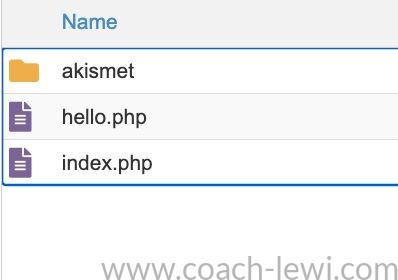
Vous devez maintenant copier les fichiers compressés de vos plugins dans ce dossier.
Après cela, décompressez les fichiers.
Vous allez alors obtenir les dossiers correspondant aux différents plugins.
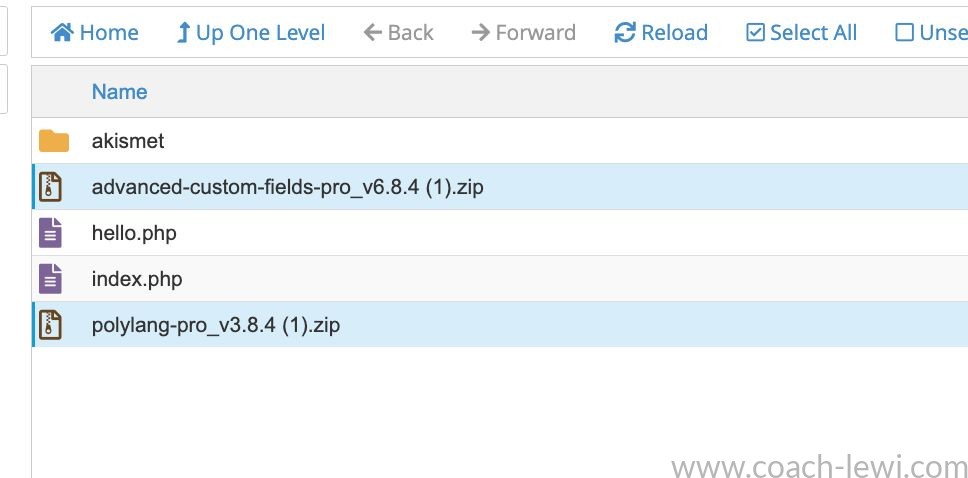
Cette méthode s’appelle l’installation manuelle d’un plugin WordPress.
Bien sûr, WordPress permet aussi d’installer les plugins directement depuis le back-office. Cependant, lorsque vous possédez déjà les fichiers sur votre ordinateur, cette méthode est pratique.
4. Activer les plugins
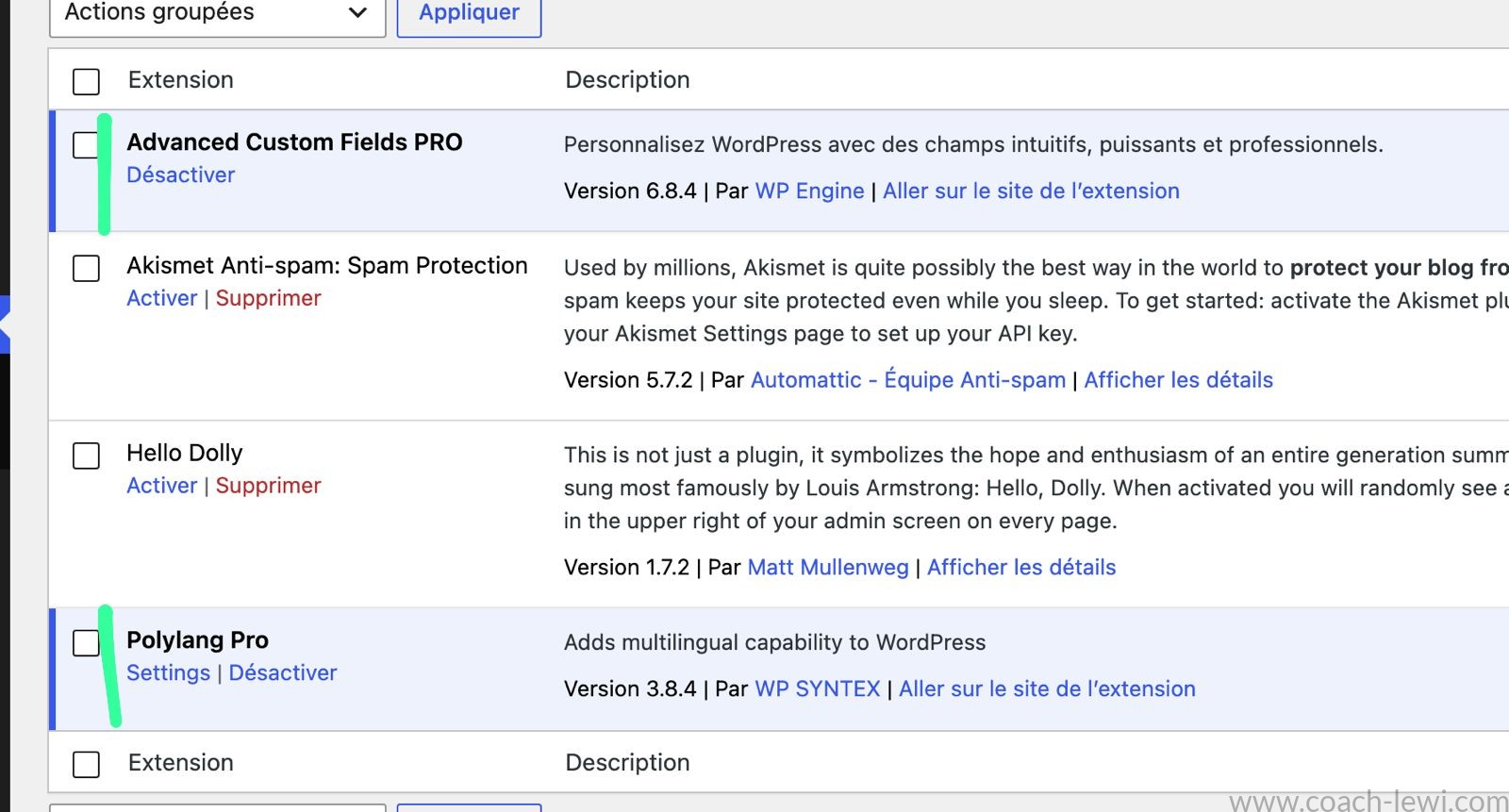
Maintenant que les plugins sont copiés, retournez dans votre back-office WordPress.
Dans le menu, cliquez sur Extensions.
Vous devez normalement retrouver les plugins que nous venons d’ajouter.
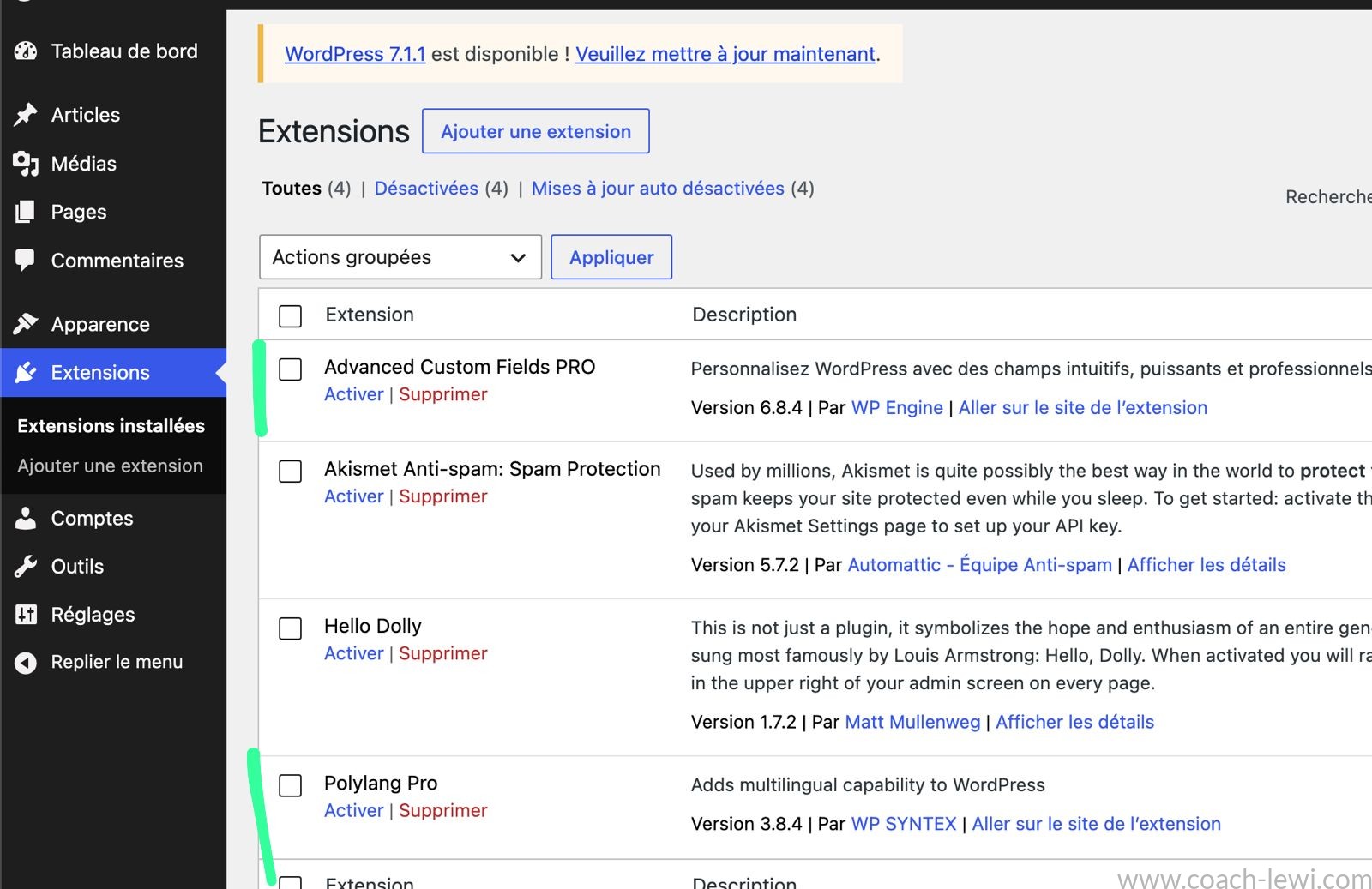
Sélectionnez ensuite les plugins.
Choisissez l’action Activer, puis cliquez sur Appliquer.
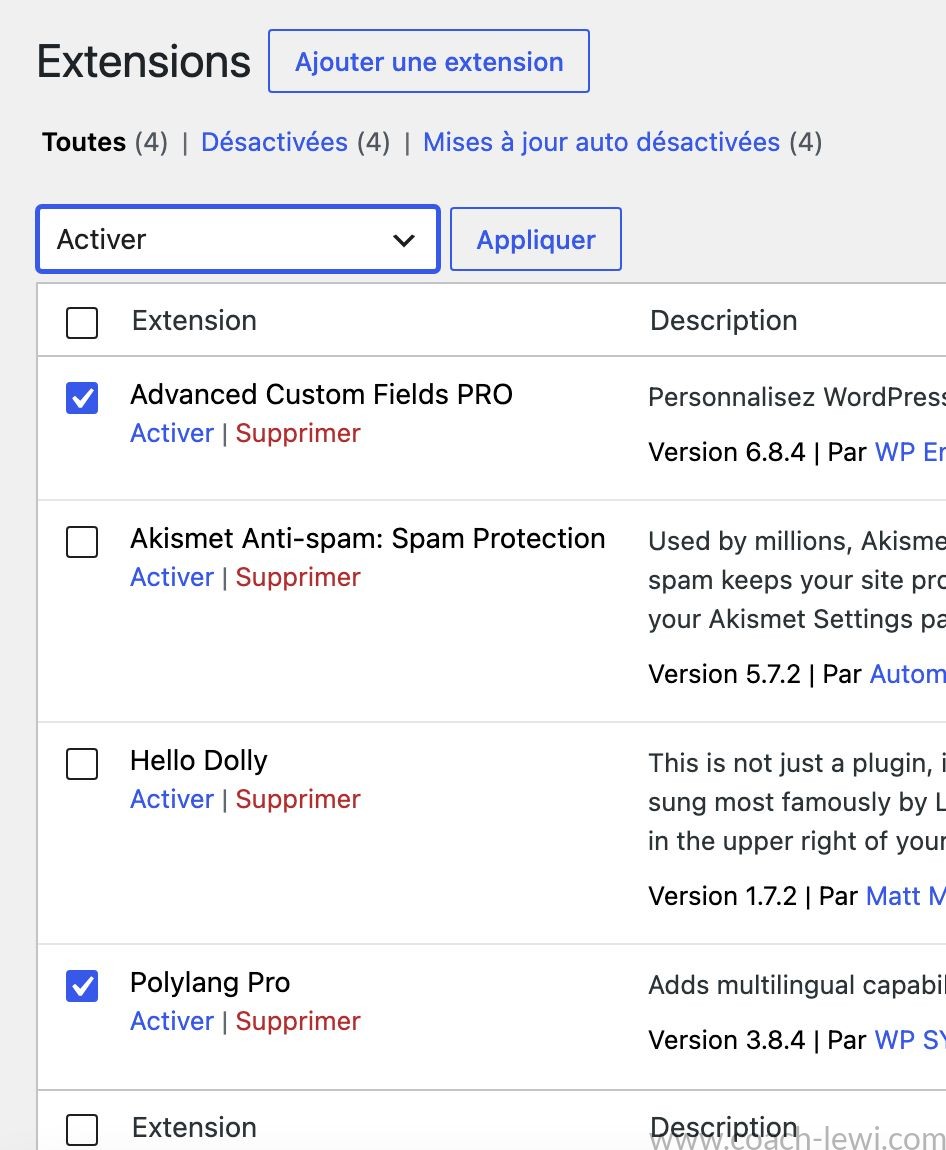
Les plugins sont maintenant actifs sur votre site.
5. Vérifier les nouveaux menus
Après l’activation, vous allez remarquer que de nouveaux éléments apparaissent dans le menu de WordPress.
Par exemple, le plugin ACF ajoute un menu ACF.
Ce menu vous permettra de créer et de gérer vos champs personnalisés.
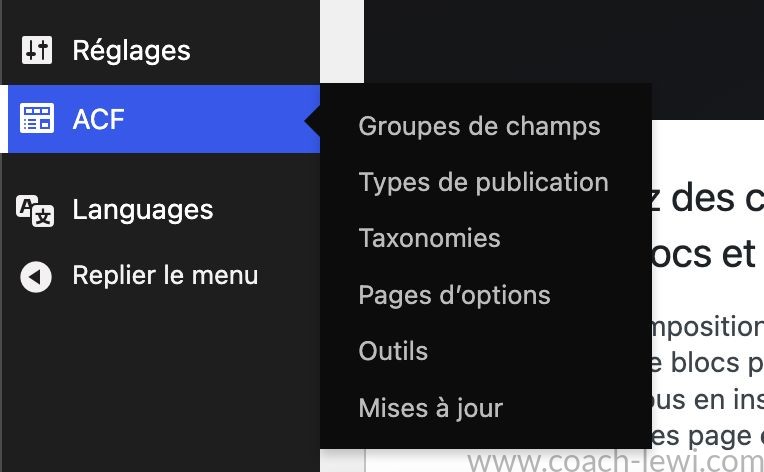
De son côté, Polylang ajoute les outils nécessaires pour gérer les langues du site.
Vous pourrez donc préparer la version française, anglaise et les autres versions de votre site.

6. Comprendre les principaux dossiers de WordPress
Avant de commencer votre thème, je veux que vous connaissiez quelques dossiers importants de WordPress.
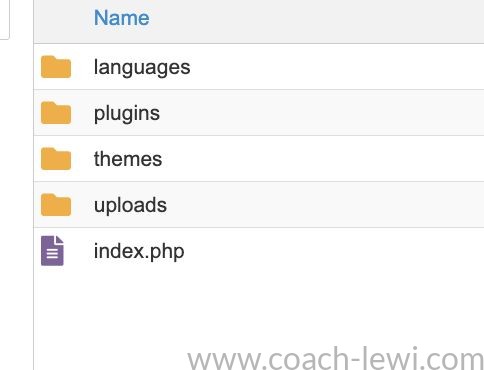
Le dossier plugins
Vous le retrouvez ici :
wp-content/plugins
Il contient les plugins installés sur votre site.
Chaque plugin possède généralement son propre dossier.
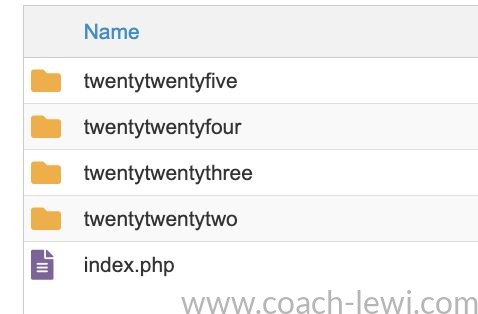
Le dossier themes
Tous les thèmes WordPress sont stockés dans :
wp-content/themes
C’est donc dans ce dossier que nous allons créer notre propre thème.
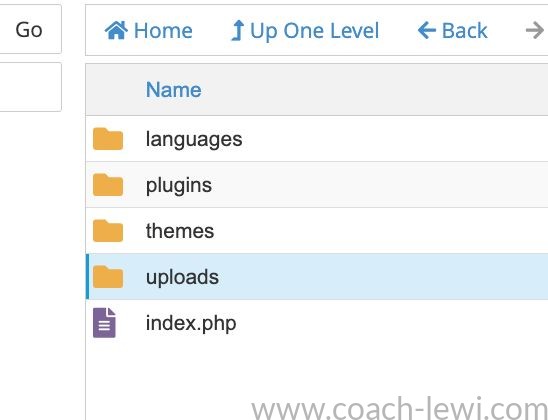
Le dossier uploads
Les images et les fichiers que vous ajoutez dans la bibliothèque de médias WordPress sont généralement stockés dans :
wp-content/uploads
Vous devez donc connaître ce dossier lorsque vous travaillez sur un site WordPress.
7. Découvrir le fichier wp-config.php
À la racine de votre installation WordPress, vous trouverez un fichier important :
wp-config.php
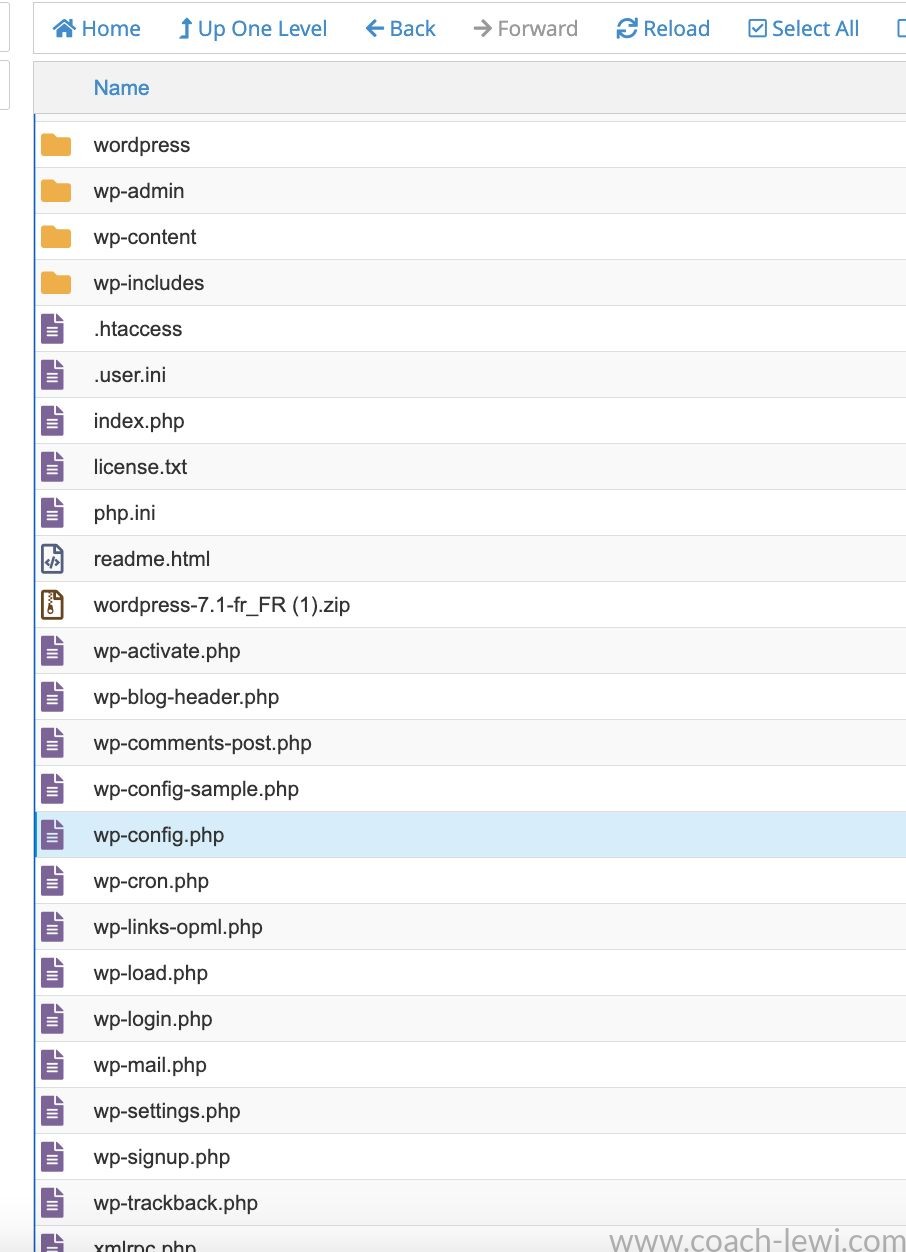
Ce fichier contient les principaux paramètres qui permettent à WordPress de fonctionner avec sa base de données.
Vous y trouverez notamment :
DB_NAME : le nom de la base de données
DB_USER : le nom de l’utilisateur de la base de données
DB_PASSWORD : le mot de passe de la base de données
DB_HOST : l’adresse du serveur de base de données
Je vous conseille donc de connaître ce fichier, surtout si vous souhaitez progresser dans l’administration et le développement WordPress.
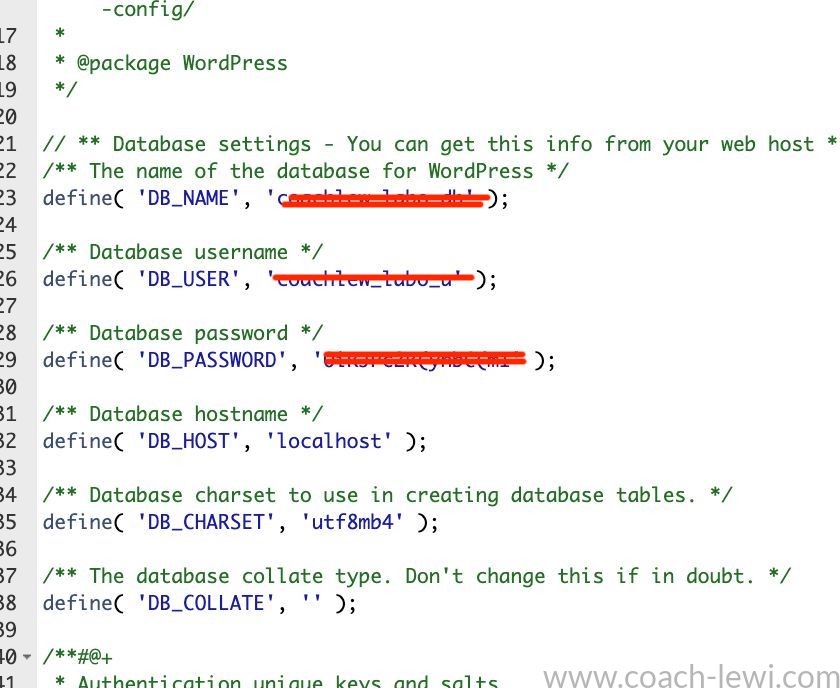
Attention cependant : ce fichier contient des informations sensibles. Ne partagez jamais publiquement votre mot de passe de base de données.
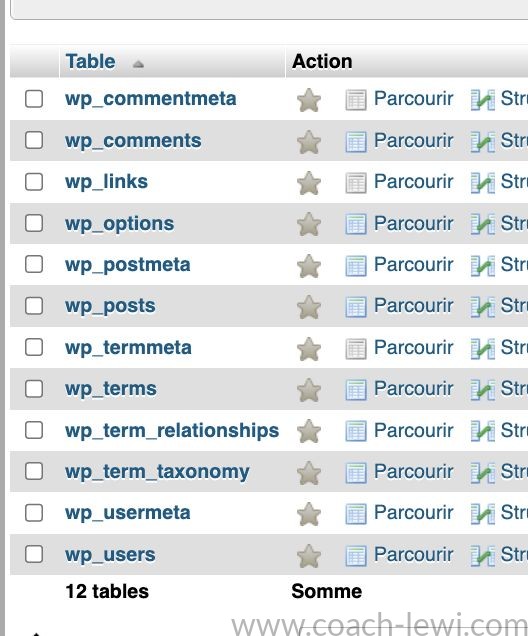
8. Quelques tables importantes de WordPress
WordPress utilise une base de données pour enregistrer les informations du site.
Vous n’avez pas besoin de connaître toutes les tables pour commencer. Cependant, certaines tables sont importantes à connaître.
wp_users
Cette table contient les utilisateurs du site.
Elle est notamment utilisée pour gérer les comptes administrateurs et les autres utilisateurs WordPress.
wp_posts
Cette table contient les contenus WordPress.
On y retrouve notamment les articles et les pages.
Elle peut également contenir d’autres types de contenus utilisés par WordPress ou par les plugins.
wp_options
Cette table contient de nombreux réglages du site.
Elle permet notamment à WordPress et à certains plugins de conserver leurs paramètres.
9. Créer notre thème WordPress
Maintenant que l’environnement est prêt, nous pouvons commencer à créer notre thème.
Rendez-vous dans :
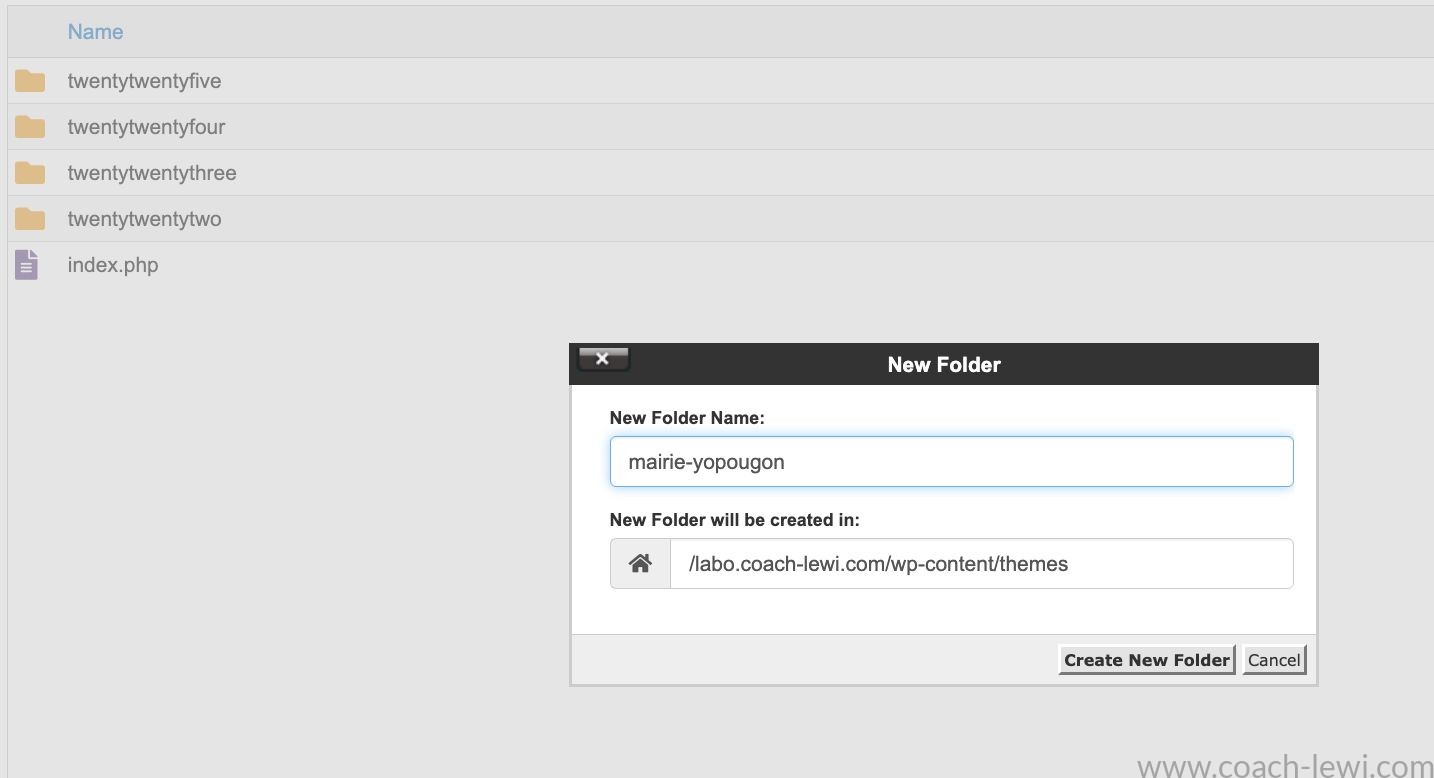
wp-content/themes
Créez ensuite un nouveau dossier pour votre thème.
Dans notre exemple, nous allons l’appeler :
mairie-de-yopougon
À l’intérieur, nous allons créer les premiers fichiers de notre thème.
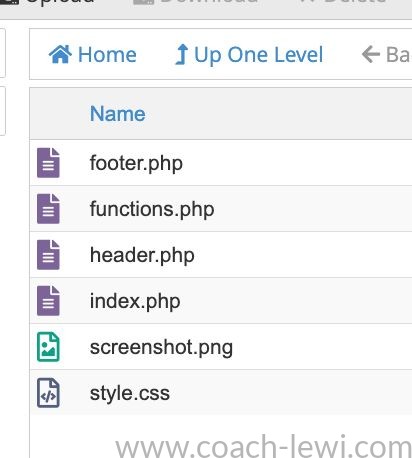
La structure sera la suivante :
mairie-de-yopougon/
├── style.css
├── index.php
├── functions.php
├── header.php
├── footer.php
└── screenshot.png
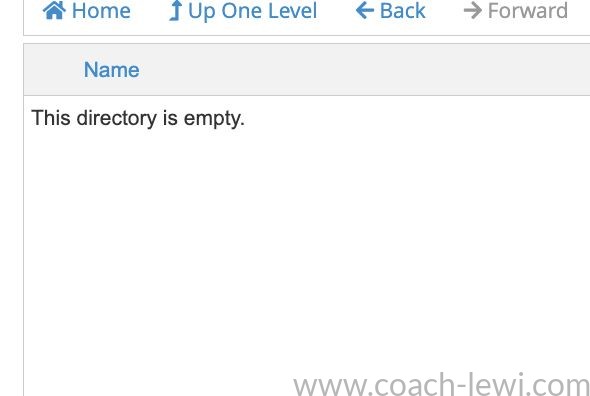
Pour le moment, les fichiers peuvent être vides.
Ne vous inquiétez donc pas si votre dossier ne contient encore aucun code. Nous allons remplir ces fichiers progressivement.
10. À quoi servent ces fichiers ?
Chaque fichier a un rôle précis.
style.css
Ce fichier contient les informations CSS du thème.
Il contient également les informations qui permettent à WordPress de reconnaître notre thème.
index.php
C’est le fichier principal de notre thème.
Il sert notamment de modèle de base lorsque WordPress ne trouve pas un autre fichier plus spécifique.
functions.php
Ce fichier permet d’ajouter des fonctionnalités à notre thème.
Nous l’utiliserons par exemple pour charger nos fichiers CSS et JavaScript ou pour activer certaines fonctionnalités WordPress.
header.php
Ce fichier contient généralement la partie supérieure du site.
On y retrouve notamment le début du code HTML et l’en-tête du site.
footer.php
Comme son nom l’indique, ce fichier contient généralement la partie inférieure du site.
screenshot.png
Ce fichier correspond à l’image de présentation de notre thème.
WordPress l’affiche dans la page de gestion des thèmes.
11. Respecter les noms des fichiers
À ce niveau, je veux attirer votre attention sur un point important.
Certains fichiers d’un thème WordPress doivent respecter des noms précis.
Par exemple :
style.css
index.php
functions.php
header.php
footer.php
Il faut donc respecter l’orthographe et l’emplacement de ces fichiers.
Si vous écrivez un mauvais nom, WordPress peut ne pas reconnaître le fichier comme prévu.
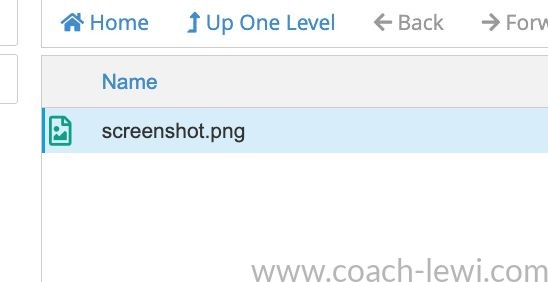
12. Préparer le fichier screenshot.png
Le fichier screenshot.png permet d’afficher une image de présentation de votre thème dans le back-office WordPress.
Pour notre thème, nous allons utiliser une capture de la page d’accueil.
Vous pouvez préparer cette image avec Photoshop ou un autre logiciel de retouche d’image.
Dans notre exemple, nous allons utiliser une image de 1200 × 900 pixels.
Une fois l’image prête, renommez-la exactement :
screenshot.png
Placez ensuite le fichier dans le dossier de votre thème.
13. Vérifier notre thème dans WordPress
Notre structure est maintenant prête.
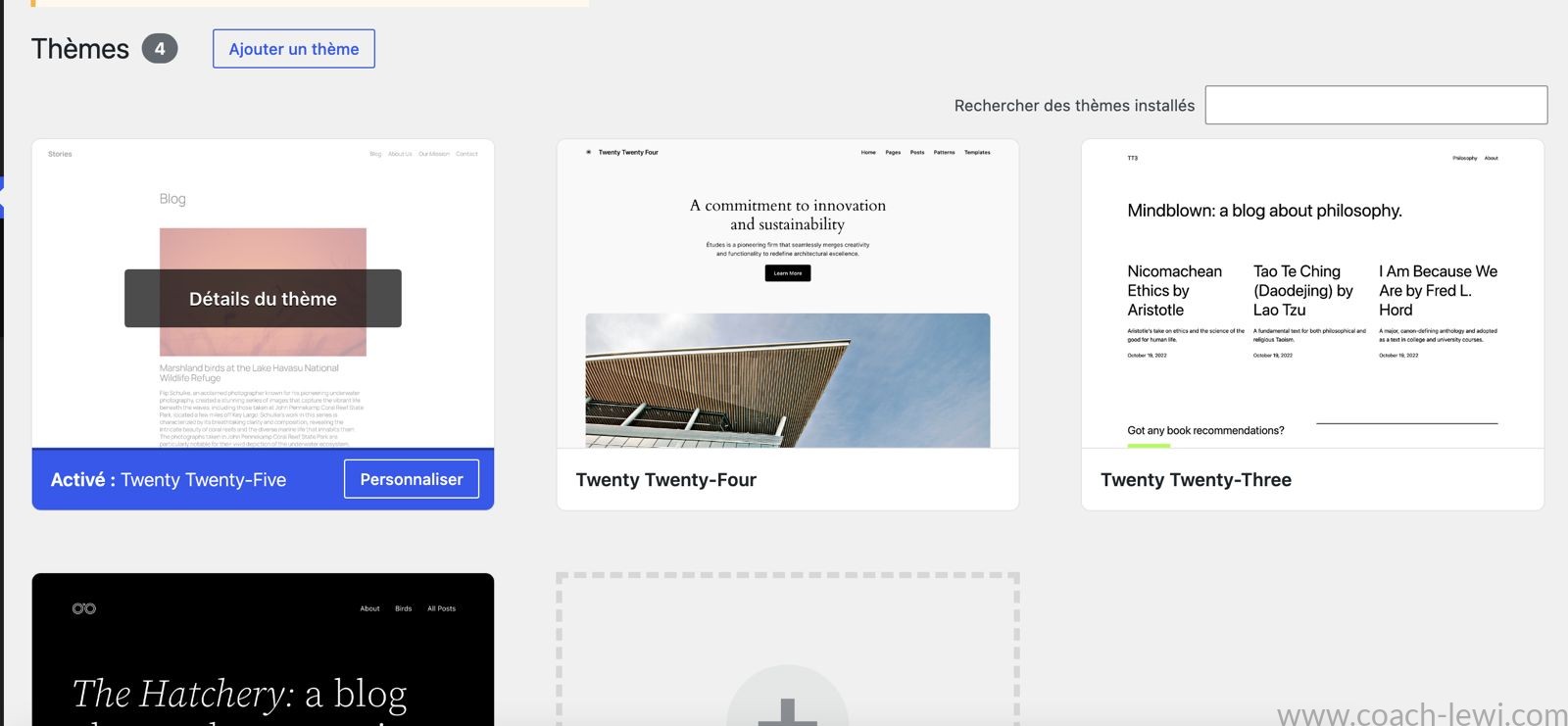
Retournez dans le back-office WordPress et ouvrez la page des thèmes.
Actualisez la page.
Vous devriez maintenant voir apparaître votre nouveau thème.
L’image screenshot.png sera utilisée comme aperçu du thème.
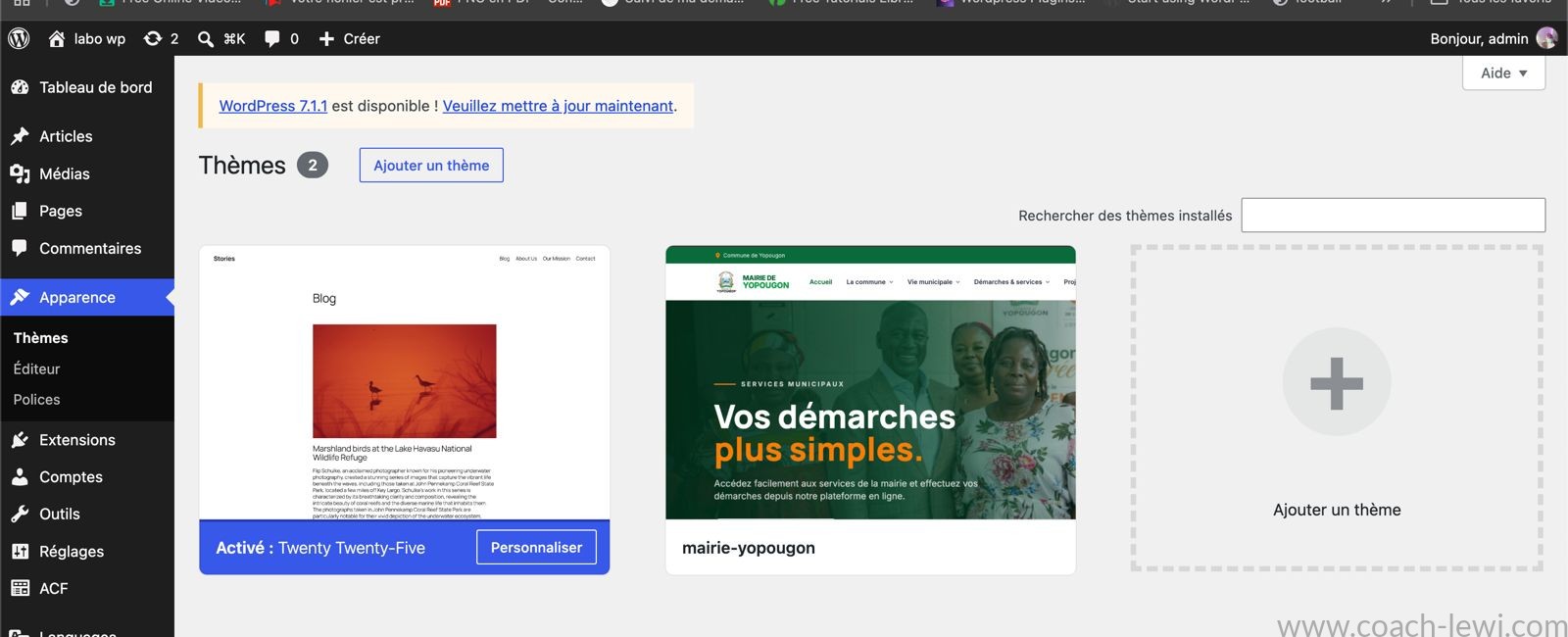
À ce stade, nous avons simplement préparé la base du thème. Le développement peut maintenant commencer.
Conclusion
Dans ce tutoriel, je vous ai montré les premières étapes pour créer un thème WordPress sur mesure.
Vous avez appris à :
- créer une première version du site avec HTML et Tailwind CSS ;
- vérifier que le site est responsive ;
- préparer votre environnement WordPress ;
- installer des plugins manuellement ;
- utiliser ACF pour les champs personnalisés ;
- utiliser Polylang pour gérer plusieurs langues ;
- comprendre les dossiers
plugins,themesetuploads; - découvrir le rôle du fichier
wp-config.php; - connaître quelques tables importantes de WordPress ;
- créer la structure de base d’un thème WordPress ;
- ajouter une image
screenshot.pngpour présenter votre thème.
Cette première préparation est importante. Elle vous permet de mieux comprendre l’organisation de WordPress avant d’écrire votre premier code.
Dans la prochaine étape, nous allons passer à la pratique et transformer notre site HTML et Tailwind CSS en véritable thème WordPress.