17. Préparer PostgreSQL
Avant de configurer Presto, nous allons créer une petite base de données PostgreSQL qui servira de première source de données.
17.1. Vérifier PostgreSQL
Dans un nouveau Terminal, exécute :
psql --version
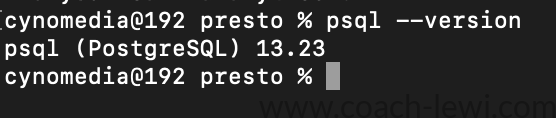
Puis vérifie que PostgreSQL est accessible :
psql -U postgres -l
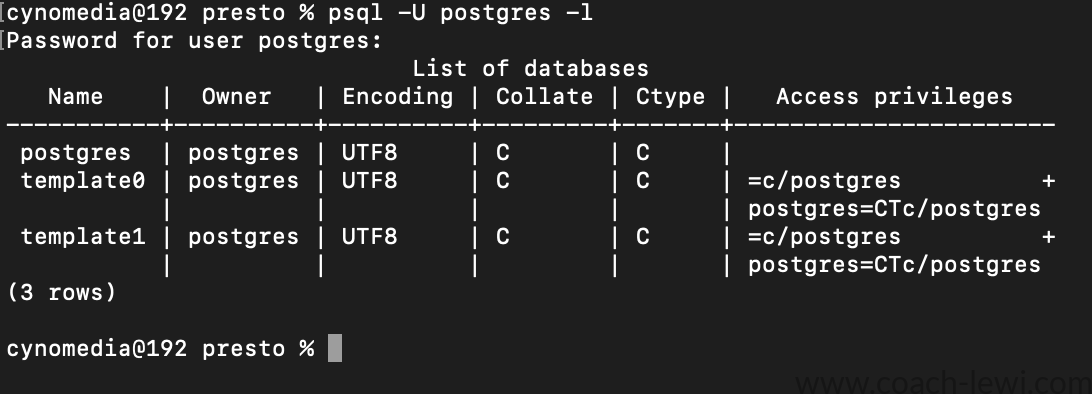
Si PostgreSQL demande un mot de passe, saisissez celui de l’utilisateur postgres, dans mon cas Local@12345.
17.2. Se connecter à PostgreSQL
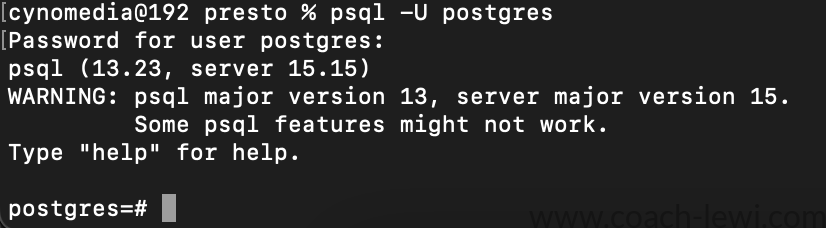
Exécute :
psql -U postgres
NB: mot de passe dans mon cas Local@12345
Tu devrais obtenir une invite similaire à :
17.3. Créer la base de données
Dans PostgreSQL, exécute :
CREATE DATABASE entreprise_pg;

Puis connecte-toi à cette base :
\c entreprise_pg

Tu devrais obtenir un message indiquant que tu es maintenant connecté à entreprise_pg.
17.4. Créer la table clients
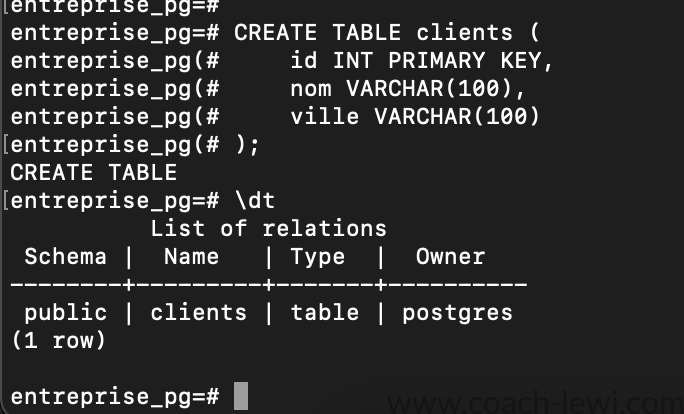
Créons maintenant une petite table qui sera utilisée pour notre TP Presto :
CREATE TABLE clients (
    id INT PRIMARY KEY,
    nom VARCHAR(100),
    ville VARCHAR(100)
);
Pour vérifier utiliser la commande
\dt
17.5. Ajouter quelques données
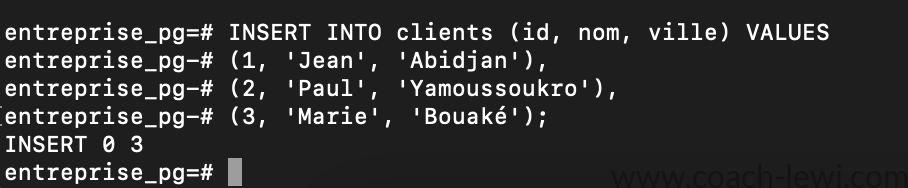
Insérons trois clients :
INSERT INTO clients (id, nom, ville) VALUES
(1, 'Jean', 'Abidjan'),
(2, 'Paul', 'Yamoussoukro'),
(3, 'Marie', 'Bouaké');
17.6. Vérifier les données
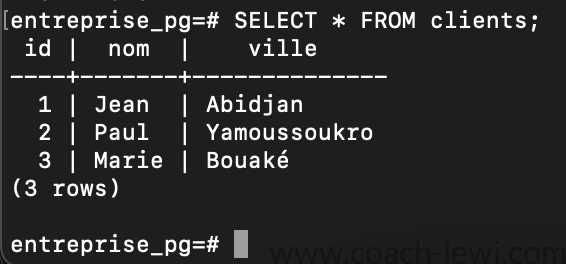
Exécute :
SELECT * FROM clients;
Tu devrais obtenir un résultat similaire à :
Notre première source de données est maintenant prête.
Quitter PostgreSQL avec la commande:
\q
18. Étape – Configurer PostgreSQL dans Presto
Maintenant que PostgreSQL est prêt, nous allons indiquer à Presto comment accéder à cette base de données.
Ouvre un nouveau Terminal et retourne dans le dossier Presto :
cd ~/presto
Vérifie que le dossier catalog existe :
ls etc/catalog
Pour le moment, il peut être vide. C’est normal.
18.1. Créer le catalogue PostgreSQL
Crée le fichier :
nano etc/catalog/postgresql.properties
Ajoute :
connector.name=postgresql
connection-url=jdbc:postgresql://localhost:5432/entreprise_pg
connection-user=postgres
connection-password=Local@12345
NB: Remplace simplement Local@12345 par ton mot de passe. (le mot de passe réel de ton utilisateur PostgreSQL)
Par exemple, si ton mot de passe est postgres :
Enregistre avec :
Ctrl + O → Entrée → Ctrl + X
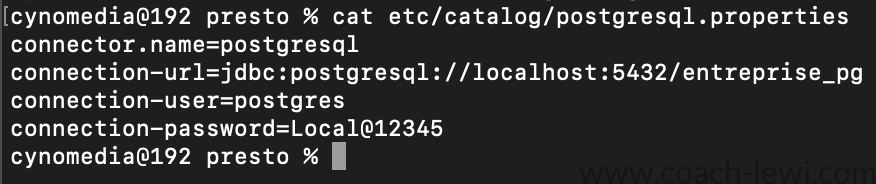
18.2. Vérifier la configuration
Exécute :
cat etc/catalog/postgresql.properties
Tu dois retrouver :
18.3. Comprendre la configuration
La propriété :
connector.name=postgresql
indique à Presto qu’il doit utiliser le connecteur PostgreSQL.
La propriété :
connection-url=jdbc:postgresql://localhost:5432/entreprise_pg
indique à Presto où trouver PostgreSQL.
Dans notre configuration :
localhost → PostgreSQL fonctionne sur notre Mac
5432 → port PostgreSQL par défaut
entreprise_pg → base de données que nous avons créée
Les deux propriétés suivantes permettent à Presto de s’authentifier auprès de PostgreSQL :
18.4. Redémarrer Presto
Important : comme nous venons de modifier la configuration d’un catalogue, il faut redémarrer Presto.
Si Presto fonctionne actuellement dans un Terminal avec :
./bin/launcher run
arrête-le avec :
Ctrl + C
Puis redémarre-le :
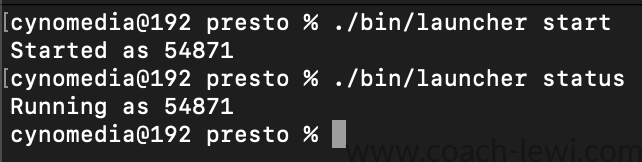
./bin/launcher start
Vérifie :
./bin/launcher status
Tu dois obtenir :
18.5. Tester le catalogue PostgreSQL
Nous pouvons maintenant vérifier que Presto voit PostgreSQL.
Pour cela, nous utiliserons le client Presto fourni avec le serveur :
installer le client Presto CLI
curl -L "https://github.com/prestodb/presto/releases/download/0.298.1/presto-cli-0.298.1-executable.jar" -o presto-cli-0.298.1-executable.jar
ls -lh presto-cli-0.298.1-executable.jar
chmod +x presto-cli-0.298.1-executable.jar
Se connecter à ton serveur Presto
./presto-cli-0.298.1-executable.jar --server localhost:8080
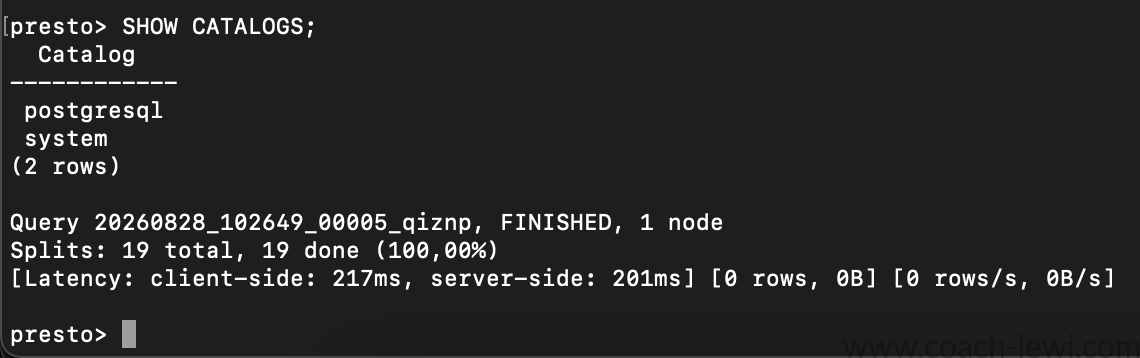
Puis exécute :
SHOW CATALOGS;
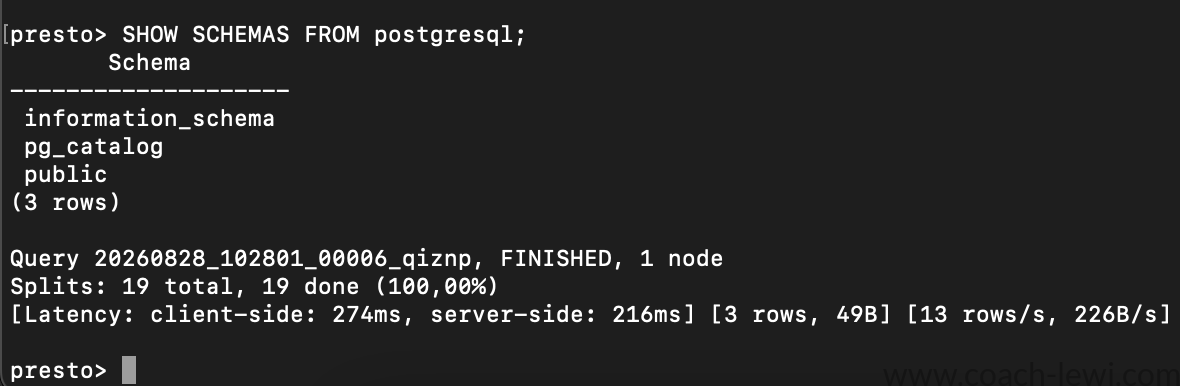
Vérifier PostgreSQL
SHOW SCHEMAS FROM postgresql;
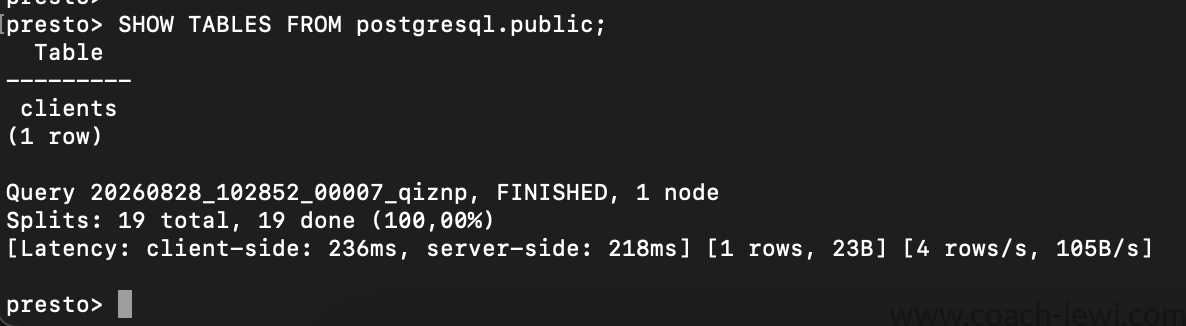
SHOW TABLES FROM postgresql.public;
Tu devrais voir :
Et pour terminer :
SELECT * FROM postgresql.public.clients;
Tu devrais retrouver :
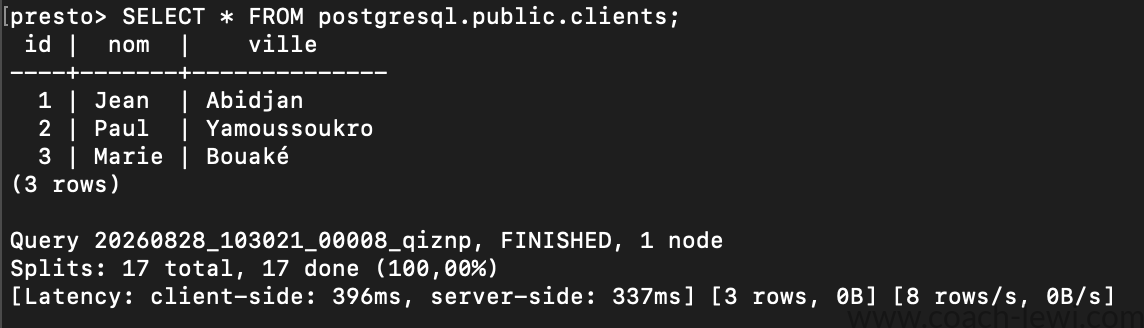
À ce stade, nous aurons validé la première connexion de Presto à PostgreSQL.
Ensuite, nous pourrons créer une deuxième base MySQL, configurer mysql.properties, puis faire la partie la plus intéressante du TP : interroger PostgreSQL et MySQL depuis Presto et éventuellement faire une requête entre les deux sources.
Oui. Maintenant que PostgreSQL est notre première source de données, nous allons préparer MySQL comme deuxième source.