10. Configurer le serveur Presto
Créer etc/node.properties
Dans ton Terminal, exécute :
nano etc/node.properties
Une fenêtre d’édition s’ouvre dans le Terminal.
Colle ceci :
node.environment=development
node.id=presto-node-1
node.data-dir=/tmp/presto-data
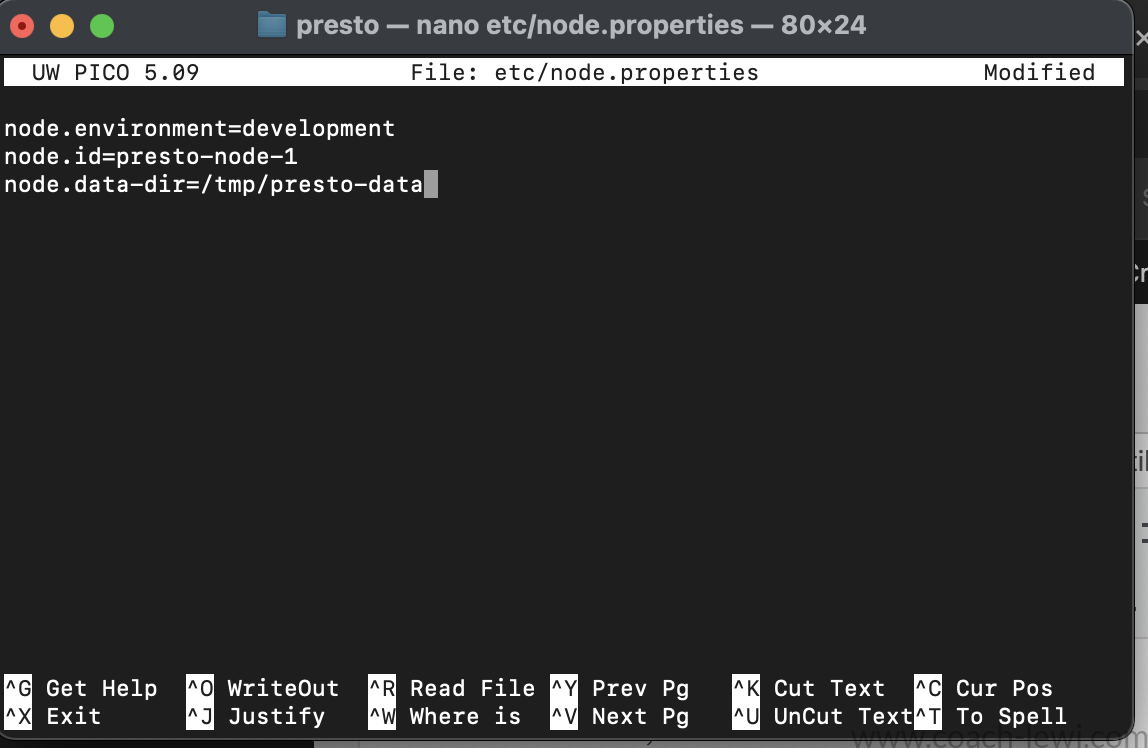
Ensuite :
- Ctrl + O → enregistrer
- appuie sur Entrée pour confirmer le nom du fichier
- Ctrl + X → quitter
nano
Vérifier le fichier
Exécute :
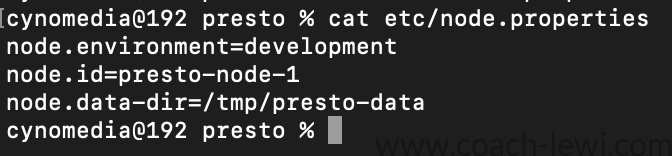
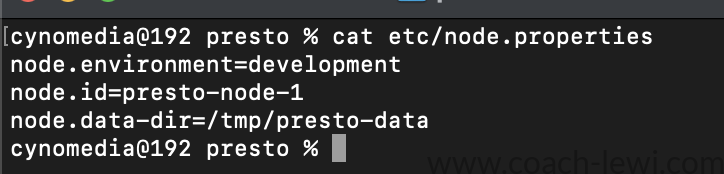
cat etc/node.properties
Tu dois obtenir :
À quoi servent ces paramètres ?
node.environment=development: indique que Presto fonctionne dans un environnement de développement.node.id=presto-node-1: identifie de manière unique notre nœud Presto.node.data-dir=/tmp/presto-data: indique le répertoire utilisé par Presto pour stocker ses données locales.
Pour notre TP PostgreSQL + MySQL, cette configuration est suffisante pour commencer.
11. Configurer les propriétés du serveur
Créer etc/config.properties
Exécute :
nano etc/config.properties
Puis ajoute :
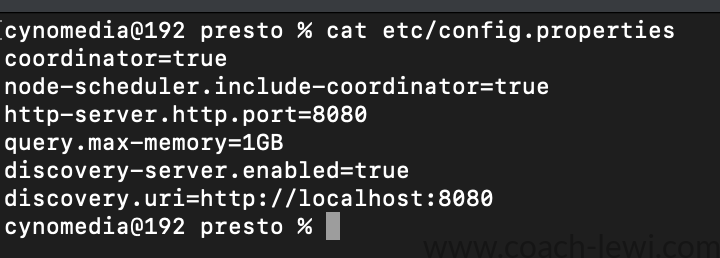
coordinator=true
node-scheduler.include-coordinator=true
http-server.http.port=8080
query.max-memory=1GB
discovery-server.enabled=true
discovery.uri=http://localhost:8080
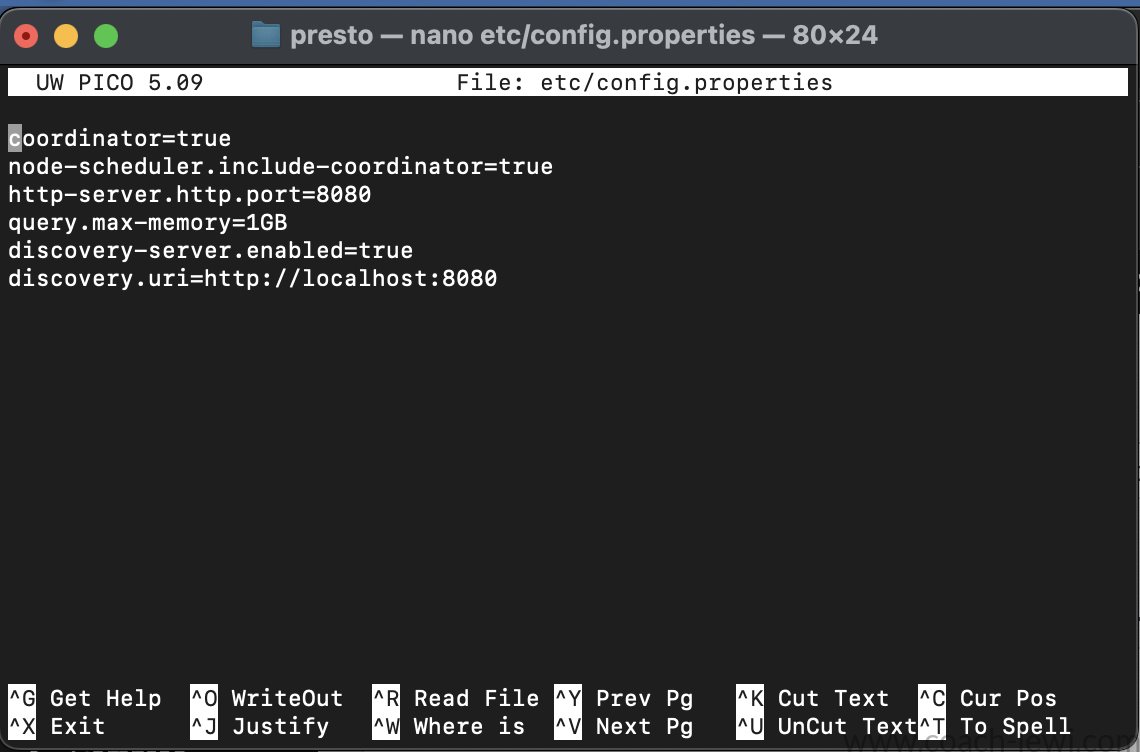
Enregistre avec :
Ctrl + O → Entrée → Ctrl + X
Vérifier
Exécute :
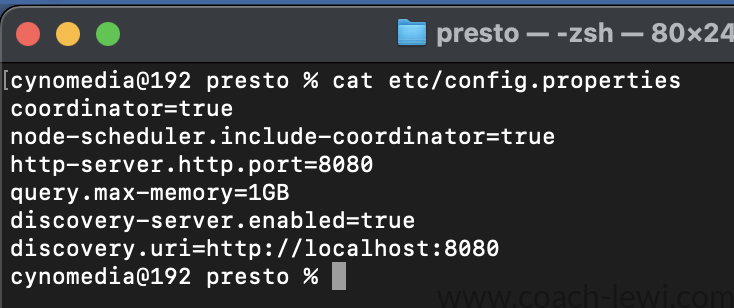
cat etc/config.properties
Tu dois obtenir :
Explication simple
Dans notre TP, nous utilisons un seul ordinateur. Ce même serveur Presto va donc jouer deux rôles :
Coordinator → reçoit les requêtes SQL et coordonne leur exécution.
Worker → exécute les tâches nécessaires pour traiter les requêtes.
C’est pourquoi nous avons :
coordinator=true
et :
node-scheduler.include-coordinator=true
Le serveur Web de Presto sera accessible sur le port :
http-server.http.port=8080
Donc, une fois Presto démarré, nous pourrons accéder à son interface avec :
http://localhost:8080/
Pour l’instant, ne démarre pas encore Presto. Il nous reste notamment à créer etc/jvm.config, puis nous configurerons PostgreSQL et MySQL dans etc/catalog/.
12. Créer etc/jvm.config
Ce fichier indique à Presto les paramètres à utiliser pour la machine virtuelle Java (JVM).
Dans ton Terminal, tu es normalement toujours dans :
/Users/cynomedia/presto
Exécute :
nano etc/jvm.config
Ajoute :
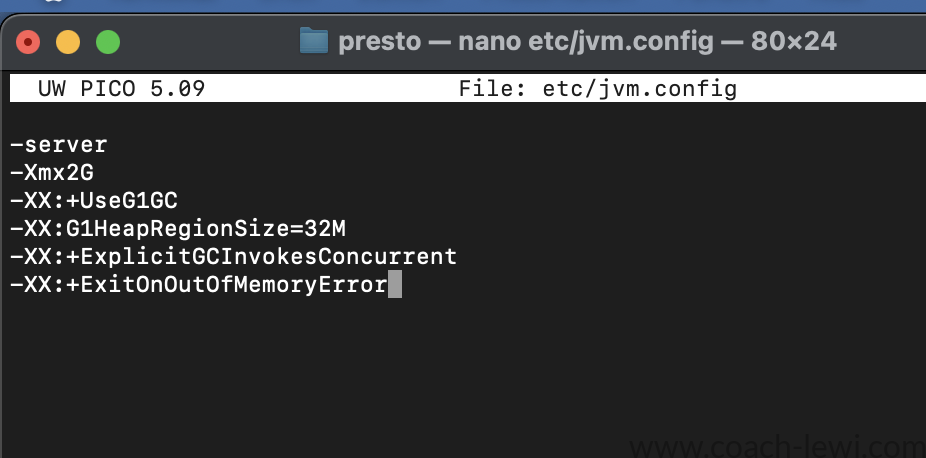
Enregistre :
Ctrl + O → Entrée → Ctrl + X
Puis vérifie :
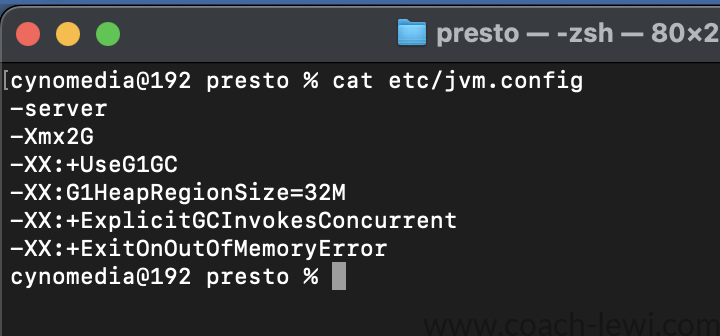
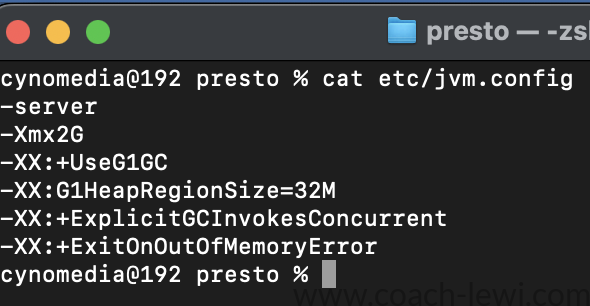
cat etc/jvm.config
Tu dois obtenir :
⚠️ NB:
-Xmx2G signifie que Presto peut utiliser jusqu’à 2 Go de mémoire Java.
Si ton Mac dispose de peu de RAM, par exemple 8 Go, on pourra utiliser une configuration plus légère pour le TP :
-server
-Xmx1G
-XX:+UseG1GC
-XX:+ExplicitGCInvokesConcurrent
-XX:+ExitOnOutOfMemoryError
Pour un environnement d’apprentissage avec PostgreSQL + MySQL, 1 Go peut suffire pour commencer.
13. Vérifions maintenant toute notre configuration
Exécute :
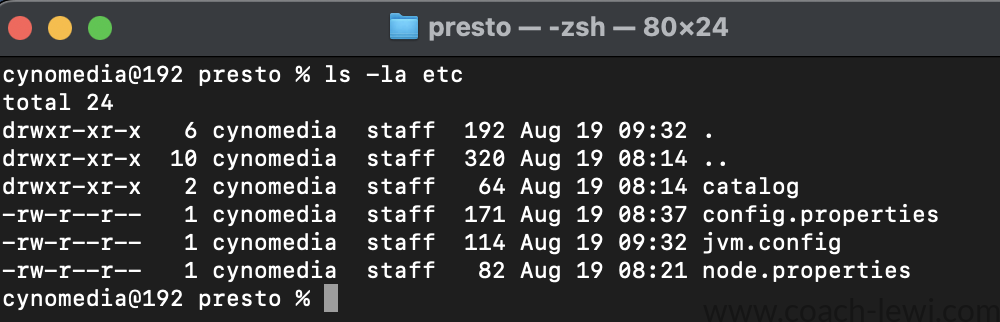
ls -la etc
Tu devrais avoir :
Et vérifie le contenu des trois fichiers :
cat etc/node.properties
cat etc/config.properties
cat etc/jvm.config
Ensuite, on passe à la partie importante du TP : connecter PostgreSQL à Presto, avec :
etc/catalog/postgresql.properties
Puis nous ferons la même chose pour MySQL.
14. Correction du fichier etc/jvm.config
Nous allons simplement ajouter cette option dans etc/jvm.config.
Ouvre le fichier :
nano etc/jvm.config
Et ajoute cette ligne :
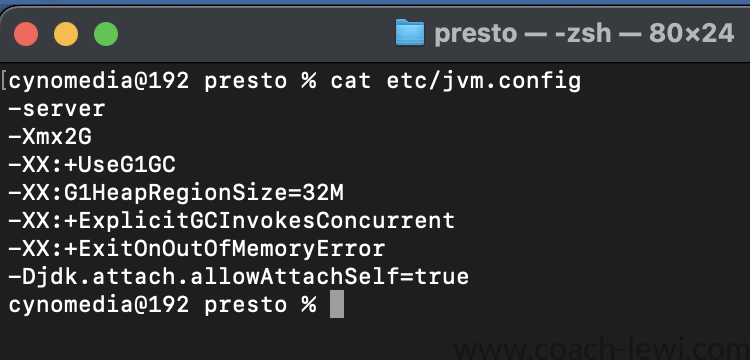
-Djdk.attach.allowAttachSelf=true
Ton fichier doit maintenant être :
-server
-Xmx2G
-XX:+UseG1GC
-XX:G1HeapRegionSize=32M
-XX:+ExplicitGCInvokesConcurrent
-XX:+ExitOnOutOfMemoryError
-Djdk.attach.allowAttachSelf=true
Enregistre :
15. Prémier Test
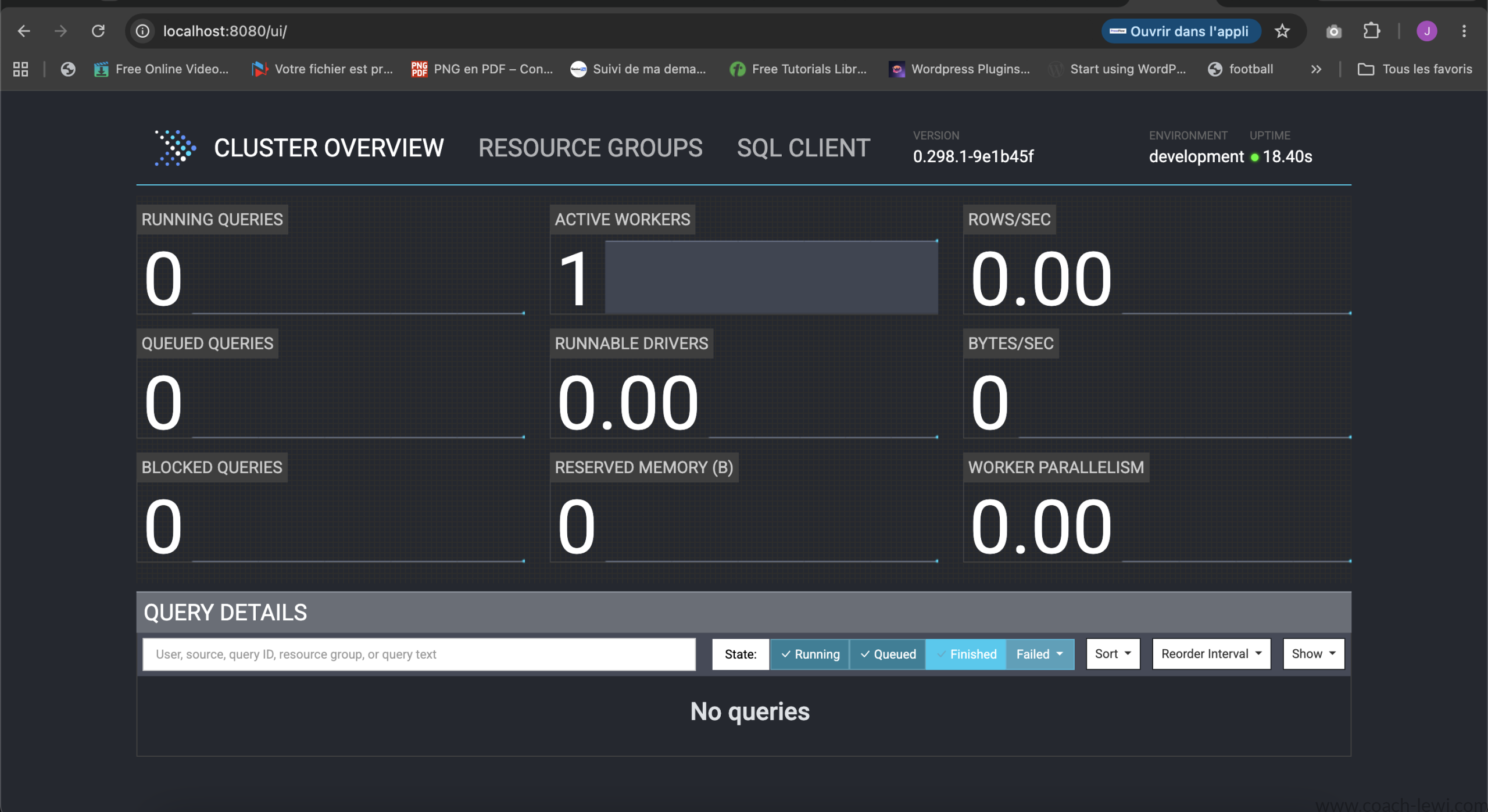
Lance la commande
./bin/launcher run
Tester le lien http://localhost:8080
16. Configurer les logs
Créez :
etc/log.properties
avec :
nano etc/log.properties
et ajoutez ce contenu
com.facebook.presto=INFO
Cette configuration permet d’obtenir des informations utiles lors du démarrage et de l’exécution de Presto.
